Вы открываете доску, на которой остался прошлый урок. В центре рисунок, слева половина условия, где-то далеко ещё одна схема. Ученик видит пустой участок и говорит, что ничего не загрузилось. Проблема здесь не в количестве инструментов. У общей доски должен быть понятный порядок: где начать, куда смотреть и что делать дальше.
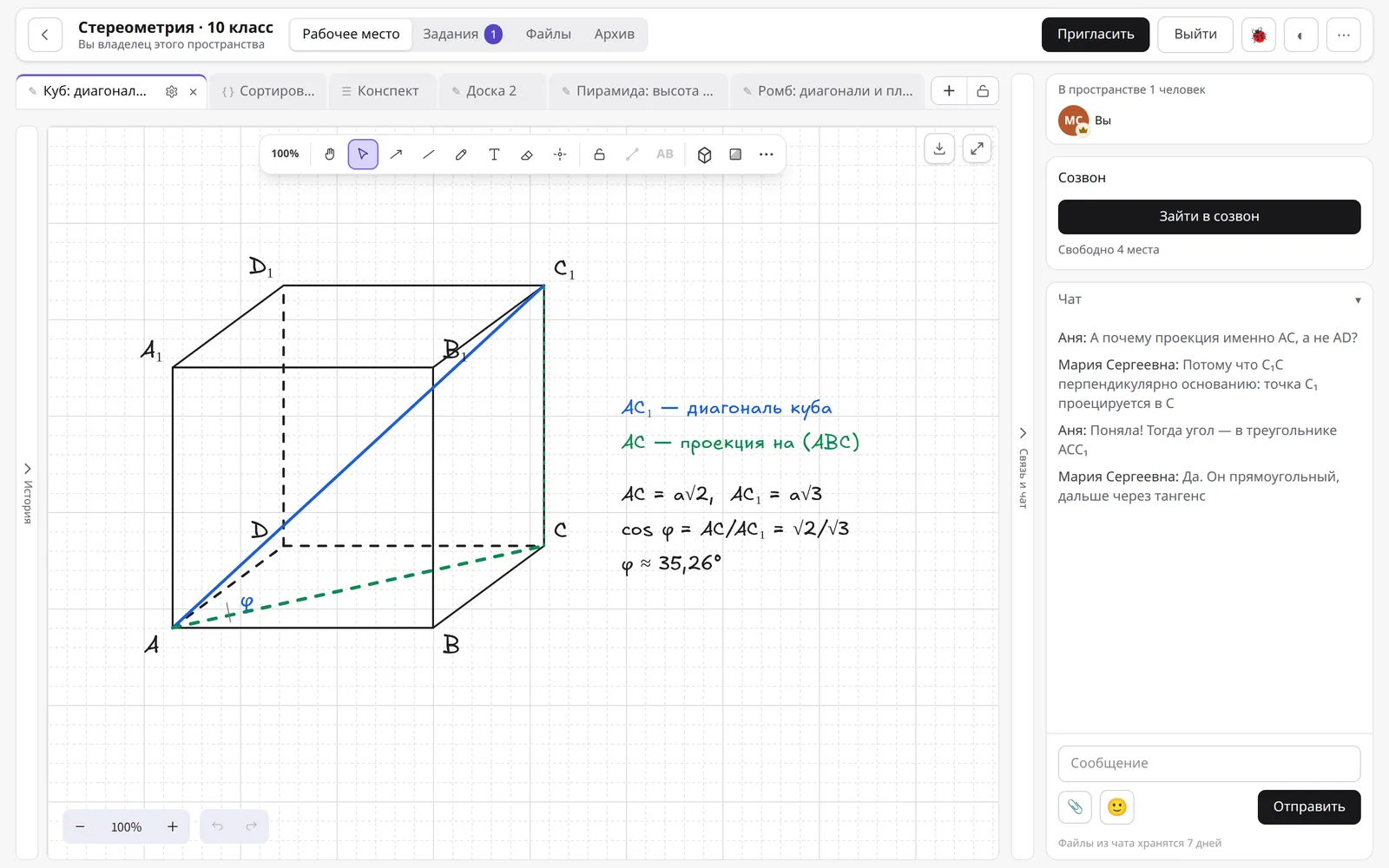
При выборе доски попробуйте провести на ней небольшой фрагмент занятия. Не рисуйте только со своей стороны. Пригласите второго человека, дайте ему дописать ответ, передвинуть объект и вернуться к предыдущему рисунку. Именно на таких действиях выясняется, годится ли доска для совместного урока.
Сначала проверьте совместную работу
Самая нужная возможность учебной доски — ученик может действовать на том же материале, который вы обсуждаете. Если он видит только изображение вашего экрана, любое исправление приходится передавать словами. Это подходит для показа, но плохо помогает понять, как человек решает сам.
В Кверне участники рисуют на общей доске и видят подписанные курсоры друг друга. Для указания на деталь есть лазерная указка. Можно показать нужный угол или связь между блоками, не оставляя после каждого объяснения новые стрелки, которые потом приходится удалять.
При этом курсор не заменяет разговор. Ученик может случайно навести его на правильный ответ. Просите назвать действие и объяснить выбор. Короткое «поставьте точку пересечения и скажите, почему она здесь» даёт больше сведений, чем наблюдение за движением мыши.
До первого урока проверьте редактирование с обеих сторон. Пусть ученик проведёт линию и подпишет её. Это занимает мало времени, зато вы заранее узнаете, не оказался ли он в режиме, где не может выполнить ваше задание.
Нужный набор зависит от предмета
Для разбора текста достаточно заметных подписей, линий и изображений. Математике пригодятся клетка, оси и формулы. Геометрии нужны читаемые фигуры. На занятии по программированию доска чаще служит черновиком алгоритма: массив, стрелка перехода, несколько значений переменных.
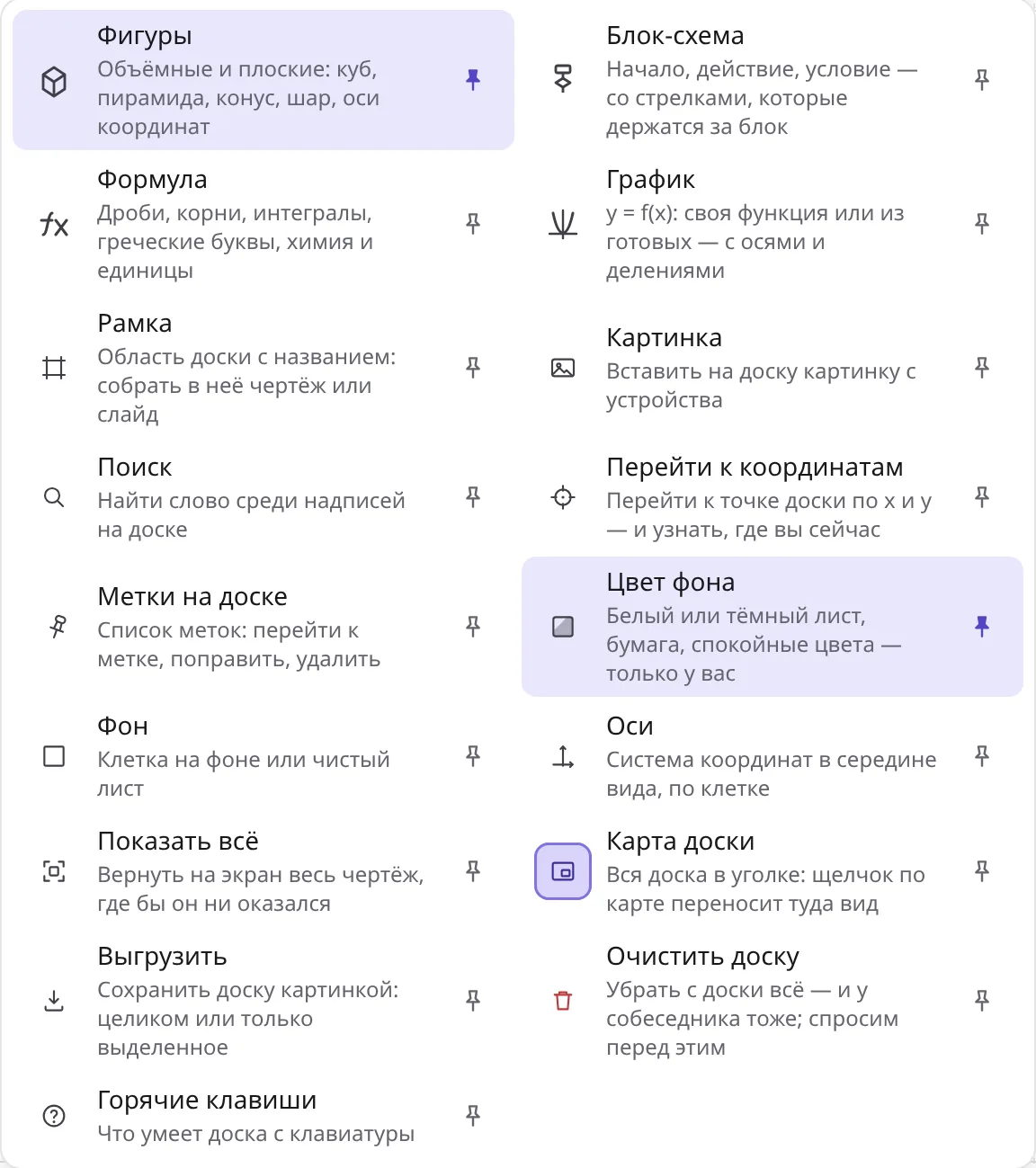
В онлайн-доске Кверна есть клетка, координатные оси, формулы и готовые объёмные фигуры. Это полезно, если вы регулярно строите чертежи. Но не нужно знакомить ученика со всеми возможностями сразу. Покажите те действия, которые понадобятся сегодня; остальные он освоит по мере появления задач.
На пробном занятии можно проверить такой набор:
- Рисование линии и ввод подписи без долгого поиска кнопок.
- Перемещение и изменение размера объекта.
- Читаемость условия и изображения на экране ученика.
- Возвращение к нужному участку большого холста.
- Сохранение результата для повторения.
Большая библиотека фигур не исправит слишком мелкий текст. И наоборот, простой рисунок может полностью решить учебную задачу. Начинайте проверку с того, что ученику предстоит делать руками, а не с просмотра каталога возможностей.
Разделите холст по ходу рассуждения
Перед занятием оставьте условие слева, место для решения рядом, а ниже небольшой участок для проверки. Это не обязательный шаблон на все случаи. Смысл в том, чтобы у работы было направление и ученик понимал, где появится следующая запись.
Не размещайте далеко друг от друга элементы, которые нужно сравнивать. Когда условие видно только после долгой прокрутки, человек удерживает его в памяти вместо того, чтобы думать над решением. Для длинной задачи полезнее повторить нужный фрагмент рядом с расчётом, чем постоянно перемещать весь вид.
Дайте участкам короткие названия: «Условие», «Проверка», «Другая попытка». Через неделю они будут полезнее цветных рамок без подписей. При этом не превращайте оформление в отдельную работу. Если на расстановку блоков уходит больше времени, чем на подготовку задачи, устройство холста стоит упростить.
Что делать, если ученик потерял рисунок
Сначала выясните, какую часть он видит. Общая доска не означает, что оба смотрят на один участок с одинаковым увеличением. Не продолжайте объяснение со слов «вот здесь», пока не договорились о месте.
В Кверне есть действие «Показать всё» и карта доски. Они помогают вернуться к рисунку и найти нужную область. После этого попросите ученика указать конкретную подпись. Вы убедитесь, что обсуждаете один и тот же фрагмент, а не просто оба видите что-то похожее.
Чередуйте показ и самостоятельную работу
Доска соблазняет преподавателя сделать всё аккуратно самому. Он быстро рисует, выравнивает и объясняет; ученик наблюдает. Результат выглядит убедительно, но самостоятельное решение может так и не появиться.
После небольшого объяснения передавайте действие ученику. Вы показали первый переход в схеме — он рисует второй. Вы разобрали одну подстановку — он считает соседнюю. Для проверки понимания выбирайте шаг, который требует решения, а не только переписывания готового ответа.
Не редактируйте тот же объект одновременно без договорённости. Совместное редактирование технически возможно, но на уроке один человек может начать двигать фигуру, пока другой ставит на ней подпись. Простое «сейчас я поправлю размер, затем продолжайте» предотвращает путаницу.
Ошибку ученика лучше сначала обсудить. Если вы сразу стёрли неверную стрелку и нарисовали правильную, исчез предмет сравнения. Можно оставить попытку рядом и попросить объяснить разницу. Это особенно удобно на схеме алгоритма или при выборе вспомогательной линии в геометрии.
Не заставляйте доску выполнять всю работу
На доске удобно показывать связи, расположение и последовательность. Длинное текстовое объяснение обычно проще читать в заметках. Программу лучше писать в редакторе, где её можно запустить. Файл с условием не обязательно превращать в множество картинок на холсте.
В Кверне эти части находятся в одном пространстве. Переход от рисунка к заметкам не требует приглашать ученика в другой сервис. При этом проговаривайте переход: «Теперь запишем правило», «Вернёмся к схеме». Даже внутри одного окна человек может остаться на предыдущей вкладке.
Для урока математики полезен отдельный разбор того, как работать с клеткой, осями и объёмными фигурами. Если же нужно объяснить устройство программы на компьютере ученика, доска послужит только схемой; само поведение программы придётся показать на его экране.
Сохраняйте понятный результат
Перед завершением урока посмотрите на холст глазами человека, который откроет его позже без ваших объяснений. Оставьте условие рядом с решением и обозначьте верную попытку. Подписи не должны закрывать линии, а окончательный ответ должен отличаться от промежуточных вычислений.
У вкладок Кверна есть история снимков: прежнее состояние можно посмотреть и при необходимости сделать рабочим. Доску можно скачать в PDF. Используйте историю, когда нужно вернуться к ходу решения, а выгрузку — когда требуется отдельная копия разобранного материала.
Сохранение в пространстве не стоит понимать как бессрочное хранение при любых условиях. У бесплатного тарифа и архива есть сроки. Для регулярных занятий проверьте условия доступа заранее и скачивайте материалы, которые должны оставаться у вас независимо от продолжения работы в сервисе.
Если доска относится к длинному курсу, назначьте каждой новой теме своё место и понятное имя. Порядок между уроками подробно разобран в статье про постоянное пространство для ученика. Перед следующей встречей откройте последнюю задачу и оставьте рядом незаполненный шаг: с него ученик сможет начать сам.