Для задачи о диагоналях ромба нужны четыре стороны и два отрезка. Но мышью ромб получается кривым, одна диагональ не доходит до вершины, а подписи уже заняли половину рисунка. В Кверне такой чертёж можно собрать из готовой фигуры и линий, которые держатся за её точки. Время остаётся на вычисления и объяснение свойств.
На онлайн-доске Кверна для репетитора преподаватель и ученик работают с одним чертежом. Рядом доступны созвон, заметки и файлы с условиями. Ниже — последовательности действий для планиметрии: где выбрать фигуру, как достроить её под задачу и какие показания доски нельзя принимать за доказательство.
Где взять заготовку для чертежа
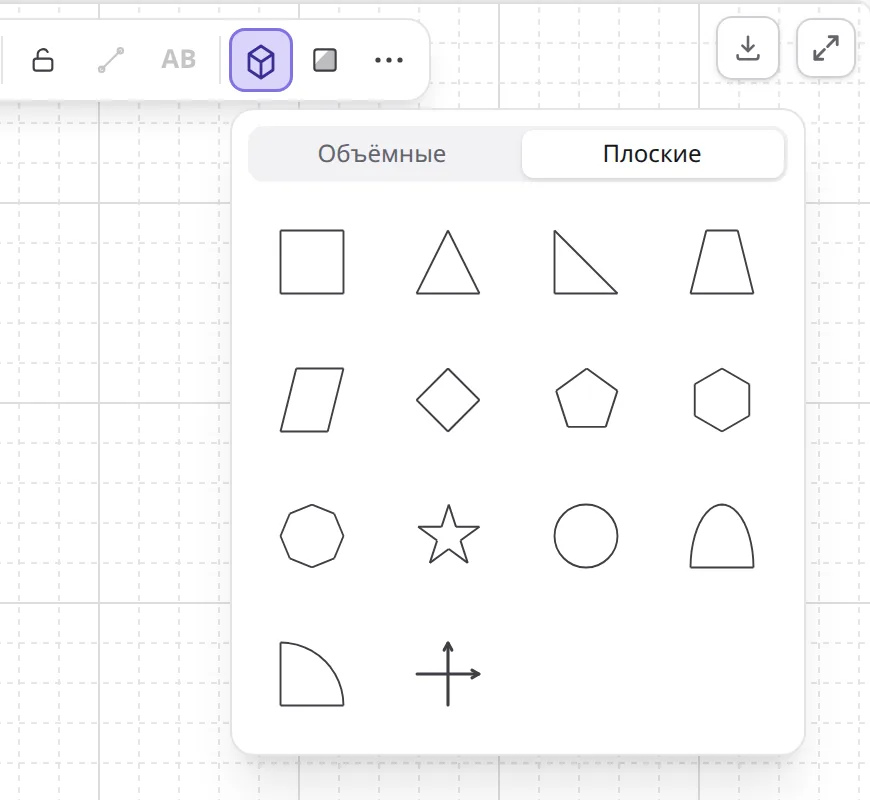
Нажмите «Фигуры» и откройте вкладку «Плоские». Если кнопки нет в ряду инструментов, найдите её в меню «⋯». Булавка рядом с пунктом закрепляет инструмент в быстром доступе. На уроке геометрии это избавляет от повторного открытия меню перед каждым рисунком.
В наборе есть квадрат, треугольник, прямоугольный треугольник, трапеция, параллелограмм и ромб. Для задач о многоугольниках — пятиугольник, шестиугольник и восьмиугольник; отдельно есть звезда. Круг, полукруг и четверть круга пригодятся для радиусов, дуг и площадей составных фигур.
Выберите заготовку и растяните её мышью до нужного размера. Двойной щелчок открывает правку: вершины можно перетаскивать, высоту и ширину менять. На сенсорном экране используются растягивание пальцем и двойное касание. Сделайте рисунок достаточно крупным, чтобы между соседними вершинами помещались буквы и числа.
Свободная правка не сохраняет свойства фигуры автоматически. Если увести одну вершину ромба в сторону, стороны могут перестать быть равными. Заготовка задаёт исходный чертёж, а после изменения его геометрию нужно проверять. Это полезно для сравнения фигур, но опасно, если вы хотели только освободить место под подпись.
Ромб: провести диагонали и найти сторону
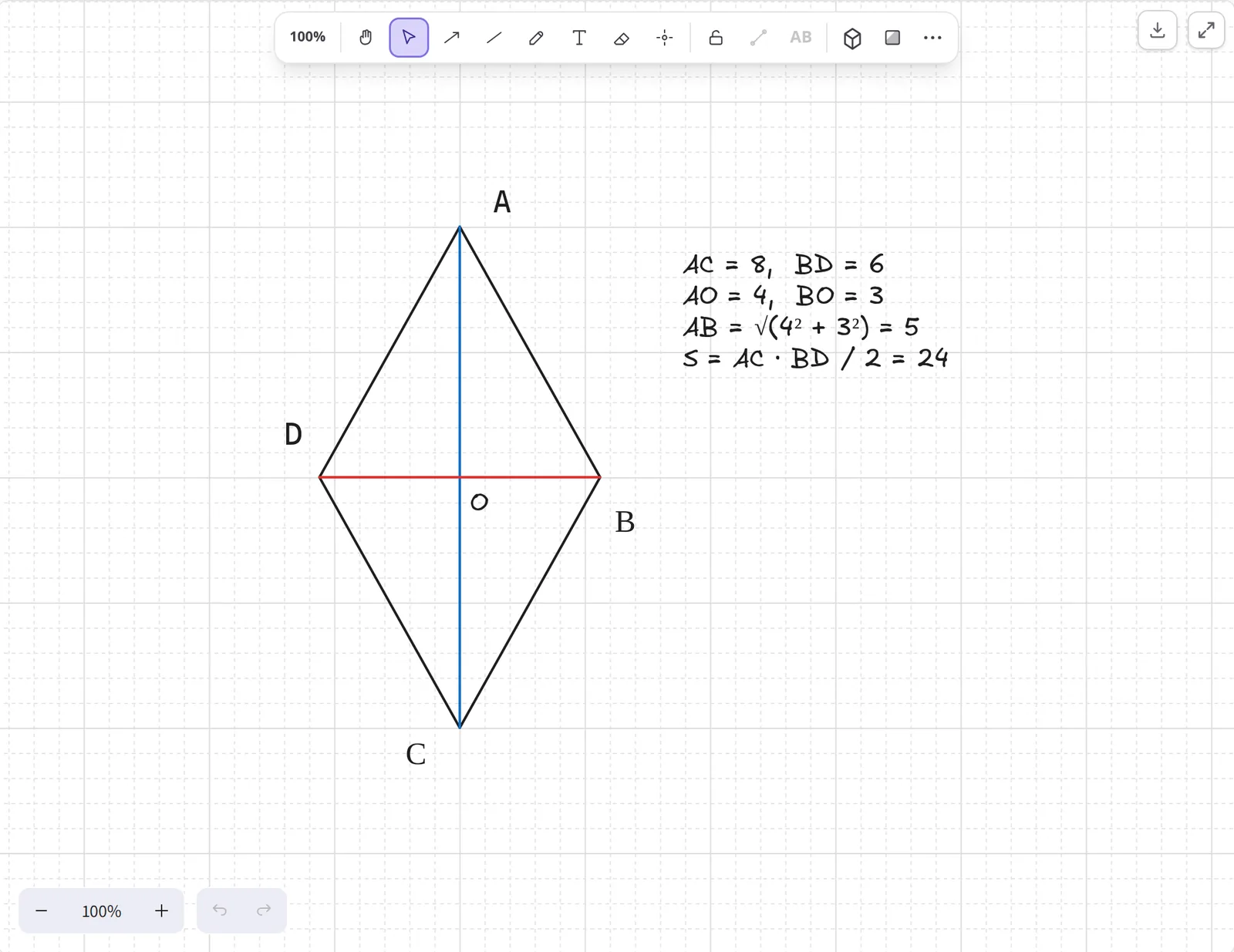
Возьмём задачу: диагонали ромба равны 8 и 6, требуется найти сторону и площадь. Выберите «Ромб», разместите его на доске и подпишите вершины A, B, C, D по порядку обхода — это делает кнопка «Подписать вершины» на панели, когда фигура выделена. Обозначения должны стоять рядом с вершинами, а не поверх линий.
Дальше нужен инструмент «Линия по фигуре». Он строит отрезки с привязкой к вершинам и сторонам. Проведённая линия остаётся частью чертежа, поэтому диагональ не приходится собирать из случайно положенных штрихов.
- Включите «Линия по фигуре», щёлкните по A, затем по C.
- Снова включите инструмент и соедините B с D.
- Подпишите место пересечения диагоналей буквой O, рядом запишите AC = 8 и BD = 6.
- Двойным щелчком по вспомогательной линии откройте её действия и при необходимости смените цвет. Там же можно удалить ошибочный отрезок.
Теперь на рисунке виден треугольник AOB. Половины диагоналей равны 4 и 3, угол между ними прямой. Запишите рядом: AB² = 4² + 3² = 25, поэтому AB = 5. Площадь ромба равна половине произведения диагоналей: 8 × 6 / 2 = 24. Чертёж и вычисления связаны одними обозначениями.
При перетаскивании вершины доска показывает углы и длины рёбер в условных единицах. Это помогает заметить, что после правки стороны стали разными. Но числа 8 и 6 в условии не обязаны совпадать с длинами нарисованных отрезков. Мы строим схему задачи; единицы на экране не превращаются сами в сантиметры из учебника.
Для следующего примера можно намеренно сдвинуть одну вершину и проверить, какие свойства исчезли. Только сначала сохраните исходный вариант снимком вкладки, чтобы потом вернуться к нему. Обсуждение того, как передавать ученику инициативу и проверять понимание, есть в статье о методике объяснения математики и геометрии онлайн.
Треугольник: добавить высоту к основанию
Пусть основание треугольника равно 10, высота к нему — 6. Откройте «Фигуры», выберите «Треугольник» и подпишите основание BC, верхнюю вершину A. Для первого построения оставьте остроугольный рисунок: основание высоты будет внутри стороны, без продолжений.
Включите «Линия по фигуре». Первую точку поставьте в A, вторую — на BC в месте основания высоты. Конец отрезка цепляется за сторону. Подпишите его H. Сам факт привязки ещё не означает перпендикулярность: расположение H должно соответствовать условию, а прямой угол нужно обосновать и обозначить.
Двойным щелчком войдите в правку и при перемещении точки проверьте показания углов. Для учебного рисунка это удобная подсказка, однако округлённое показание не заменяет точного построения циркулем и линейкой. Отдельного инструмента циркуля здесь нет.
Рядом откройте «Формула», перейдите в «Готовые формулы» и выберите в разделе «Геометрия» площадь треугольника. Подставьте основание и высоту: S = 10 × 6 / 2 = 30. Если ученик подставил боковую сторону, оба отрезка уже видны на чертеже; можно сменить цвет высоты и показать, к какому основанию она относится.
Круг: различить радиус, диаметр и часть площади
Для задачи о радиусе выберите «Круг». У него есть опорные точки на концах диаметра; при проведении линии центр тоже притягивает конец отрезка. Инструментом «Линия по фигуре» соедините центр с краем, затем проведите диаметр через центр. Подпишите O и выбранные точки окружности.
При радиусе 5 диаметр равен 10, а площадь круга — 25π. Кнопка «Круг» даёт заготовку рисунка, но не подставляет радиус в формулу площади. Число из условия и вычисление вы добавляете сами. Если растянуть рисунок по одной оси, получится овал, поэтому для обсуждения свойств окружности сохраняйте круглую форму.
«Полукруг» и «Четверть круга» удобны, когда задача относится к части круга. Например, при радиусе 4 площадь четверти равна 4π. А её периметр включает не только дугу длиной 2π, но и два радиуса: всего 2π + 8. На готовой фигуре оба прямых участка уже есть. Их легко показать ученику, который посчитал только дугу.
Координаты и график: построить параболу
Для ручного построения включите клетку через «Фон» и добавьте координатные оси. Они есть во вкладке «Плоские» под названием «Оси координат». Для готовой кривой откройте «График»: он строит функцию вместе с осями и делениями.
Попробуйте параболу y = x² − 2x − 3:
- В редакторе «График» выберите режим «2D» и вкладку «Своя функция».
- Введите x^2 − 2x − 3. Степень можно вставить кнопкой «x²».
- Задайте диапазон x от −3 до 5 и проверьте предпросмотр.
- Нажмите «Готово», чтобы поместить график на доску.
На таком рисунке удобно отметить вершину (1; −4) и нули −1 и 3, а рядом выполнить подстановку. Для окружности можно ввести уравнение x^2 + y^2 = 9: редактор поддерживает не только функции y = f(x). В отличие от заготовки «Круг», здесь рисунок связан с указанным уравнением и диапазоном координат.
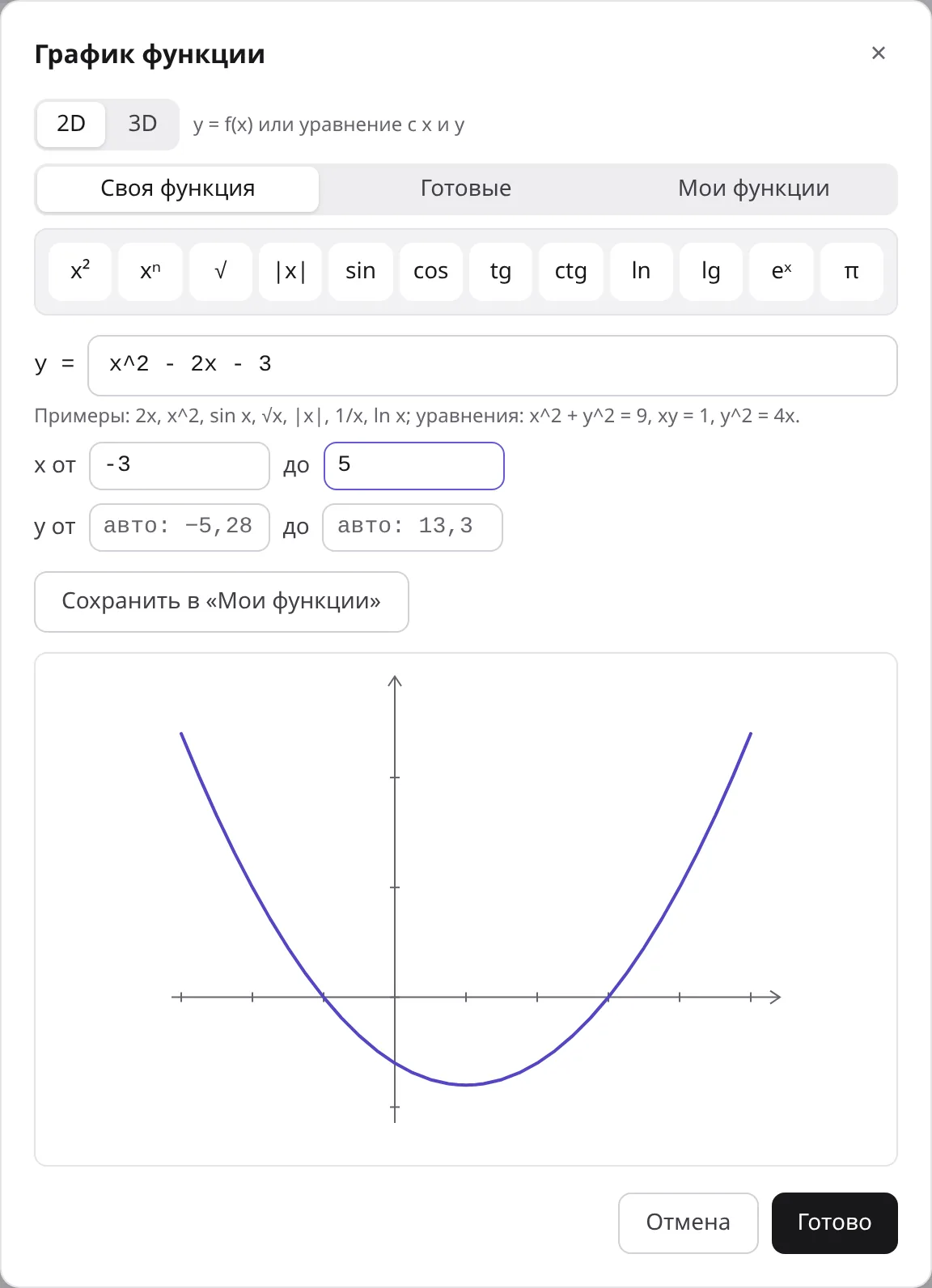
Вкладка «Готовые» даёт исходные примеры, а «Мои функции» хранит сохранённые записи. Над полем есть кнопки степени, корня, модуля, sin, cos, tg, ctg, ln, lg, экспоненты и π. Не нужно искать обозначение корня на клавиатуре. Если кривая обрезана краем, проверьте диапазоны прежде, чем исправлять верное выражение.
Команда «Перейти к координатам» относится к положению на большом холсте. Это навигация по доске, а не переход к точке математического графика. Чтобы снова увидеть весь рисунок, используйте «Показать всё» или «Карту доски».
Формулы и обозначения рядом с чертежом
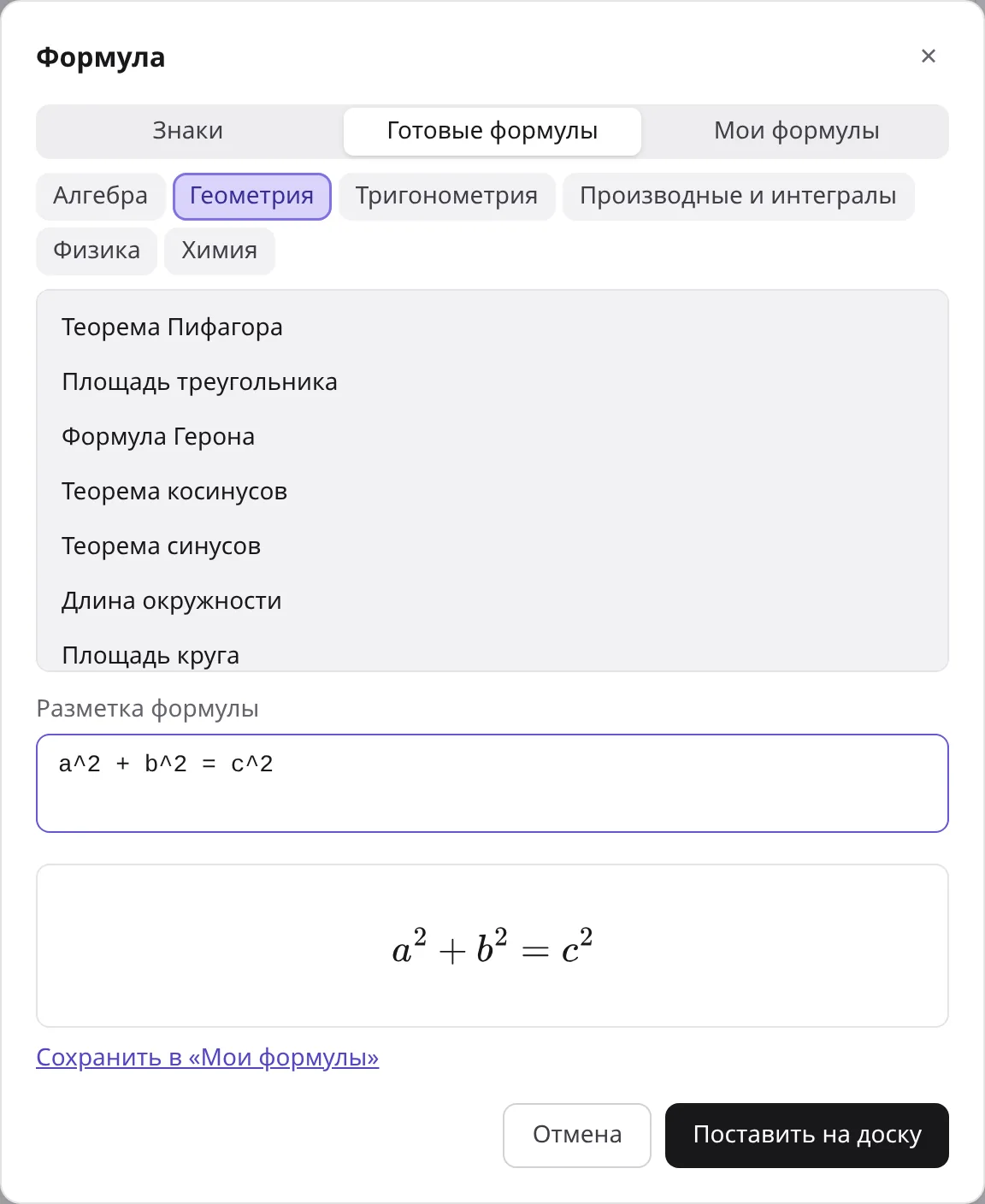
В инструменте «Формула» раздел «Геометрия» содержит знаки угла, треугольника, окружности и отрезка, перпендикулярности и параллельности. Выберите знак, допишите буквы и посмотрите предпросмотр. Кнопка «Поставить на доску» добавит запись к чертежу. Часто используемое выражение можно сохранить в «Мои формулы».
Есть и путь от рукописи: напишите выражение карандашом, выделите его штрихи и нажмите «В формулу». Запись преобразуется в печатную. Сразу сверьте буквы, индексы и знаки: распознавание может ошибиться, а аккуратный вид не гарантирует верного содержания.
Перед выдачей задачи для повторения сохраните снимок вкладки или выгрузите доску в PDF. Оставьте рядом с рисунком условие: без него числа в формулах будут непонятны. Когда перейдёте от плоского треугольника к грани пирамиды, пригодится разбор объёмных фигур и построений для стереометрии.