На прошлом уроке вы нашли ошибку в решении и договорились вернуться к ней. Сегодня ученик присылает другую фотографию, вы ищете старую доску, а точную формулировку замечания уже никто не помнит. Постоянное пространство полезно, когда встреча начинается с оставленной работы: тот же код, знакомый чертёж и короткая запись о следующем шаге.
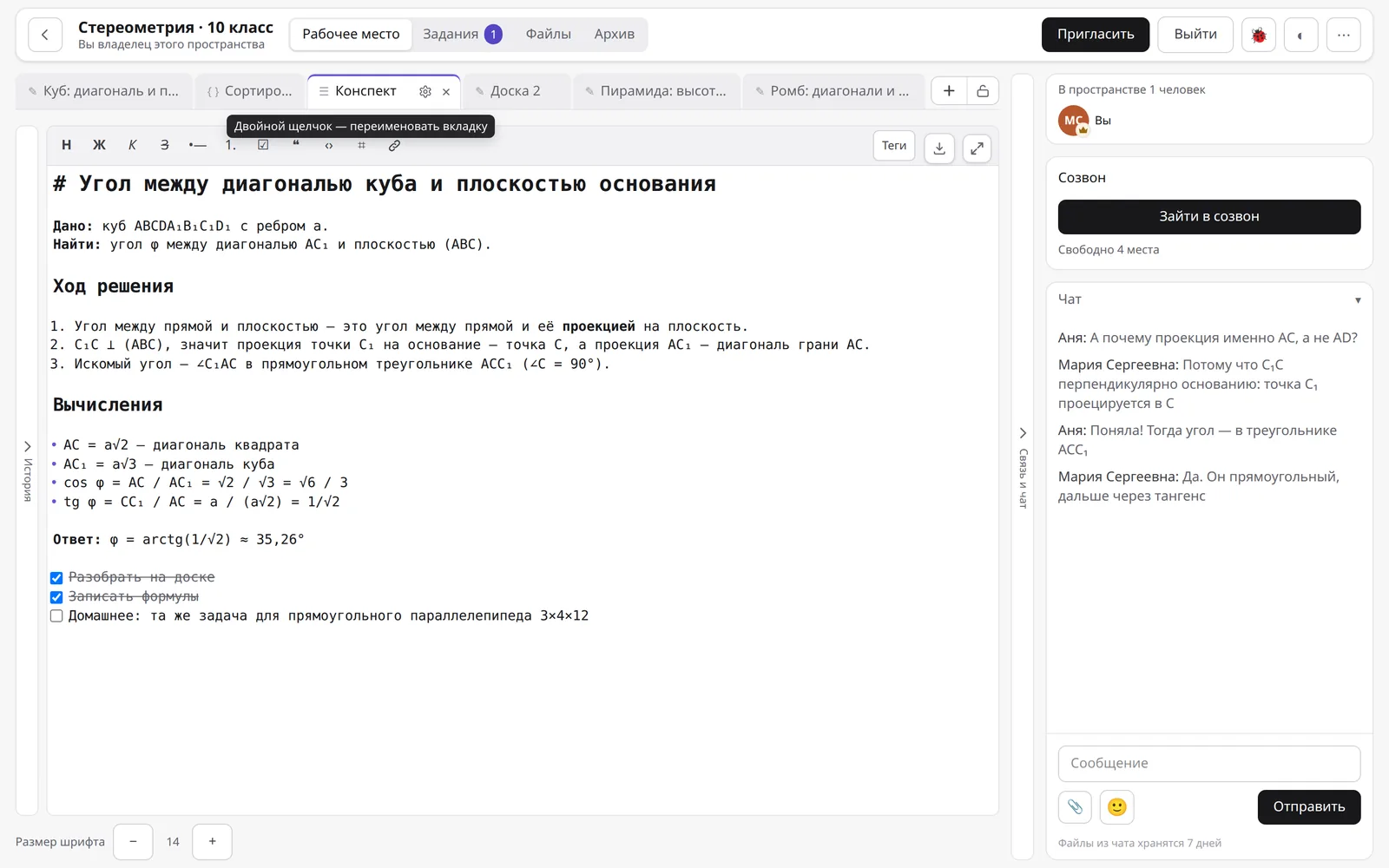
Одна сохранённая ссылка сама по себе этого не обеспечивает. Если внутри лежат безымянные вкладки и случайные файлы, искать придётся уже там. Поэтому постоянное пространство стоит устроить как рабочее место конкретного ученика: с понятным входом, текущей задачей и материалами, к которым вы действительно возвращаетесь.
Одно пространство на длительную работу с учеником
Для регулярных индивидуальных занятий удобно создавать отдельное пространство на ученика. Ссылка относится ко всему ходу работы, а не к одному звонку. В следующий раз вы открываете её снова и продолжаете с нужной вкладки.
В Кверне между встречами сохраняются доска, код, заметки и файлы. Созвон находится рядом с ними. Такой порядок описан на странице где проводить онлайн-занятия: разговор заканчивается, а рабочий материал остаётся в пространстве при действующем доступе.
Не смешивайте в одном месте несвязанные занятия разных учеников только ради удобства преподавателя. Их черновики, условия и замечания быстро начнут пересекаться. Кроме того, человек, которому вы дали доступ, должен попадать к своим материалам, а не разбираться, что из открытого относится к нему.
Название пространства сделайте узнаваемым. Внутренние обозначения вроде «среда, второе занятие» понятны только вам и перестают работать при переносе расписания. Имя ученика и предмет дают более устойчивую опору, если такой способ именования вам подходит.
Оставьте понятную точку начала
В начале постоянных заметок можно держать короткий блок «Сейчас работаем». В нём достаточно текущей темы, названия нужной вкладки и ближайшего действия. Обновляйте запись, когда меняется задача или вы переходите к новой теме.
Например: «Разбираем поиск максимума. Открыть вкладку с примером на отрицательные числа. Проверить начальное значение». По такой записи ученик сможет начать до вашего подключения. Фраза «продолжить программирование» не даёт ему никакого действия.
После завершения темы обновите этот блок. Не оставляйте там одновременно все старые планы: иначе самая заметная запись перестанет отражать сегодняшнюю работу. Историю обсуждений можно сохранить ниже, отделив её датами или названиями тем.
Полезно попросить ученика самому прочитать запись и показать, что он собирается открыть. Так вы проверите понятность своего порядка. Если вам приходится каждый раз устно объяснять, где что находится, названия или структура требуют упрощения.
Разведите черновик, правило и материал
На доске остаются попытки, вспомогательные рисунки и зачёркнутые варианты. Это рабочий след урока. В заметках лучше хранить формулировки, к которым ученик вернётся самостоятельно. Файл с исходным условием держите среди материалов, чтобы его не приходилось восстанавливать по фрагменту рисунка.
Такое разделение не требует сложной системы. Для начала достаточно нескольких привычек:
- Называть вкладку по теме или действию, которое в ней выполняют.
- Сохранять условие вместе с решением или явно указывать, где оно лежит.
- Отмечать, какой вариант решения обсуждён и проверен.
- Записывать следующий шаг до завершения встречи.
Не переписывайте весь урок в конспект. Если объяснение заняло большую часть встречи, после него может остаться всего одна полезная запись: «Проверять знаменатель до сокращения». Добавьте пример, на котором это стало понятно, и ученик получит опору для повторения.
С файлами действует тот же принцип. Название «решение» плохо различает несколько работ. Уточните тему или назначение файла при подготовке материала. Это особенно помогает, когда между встречами проходит перерыв и оба уже не помнят, какой документ открывали последним.
Используйте историю для сравнения попыток
Текущее состояние доски показывает, чем закончилась работа. Иногда для следующего урока нужно другое: увидеть, как ученик рассуждал до подсказки. В Кверне у вкладок есть история снимков, а у кода также сохраняются запуски. Прежнее состояние можно открыть для просмотра и при необходимости сделать рабочим.
Не восстанавливайте старый снимок автоматически только потому, что он кажется аккуратнее. Сначала посмотрите, чем он отличается от текущего состояния. Ученик мог продолжить работу между встречами, и вам нужен именно этот новый материал.
История полезна для конкретного сравнения. Например, в первой версии программа считала неверно на отрицательных числах, а во второй начальное значение изменилось. Попросите объяснить, что исправление поменяло в алгоритме. Сам факт наличия двух версий ещё не рассказывает, понял ли человек причину ошибки.
История материалов не равна записи разговора. Если вы устно договорились сменить способ решения, это нужно записать. Снимок кода сохранит строки программы, но не восстановит всю беседу, которая привела к ним.
Договоритесь о работе между встречами
Постоянное пространство может создавать ожидание, что преподаватель всегда видит новые изменения и сразу ответит. Обсудите это отдельно. Когда вы проверяете задания, какие вопросы разбираете на следующем уроке, что ученик делает самостоятельно — всё это договорённости людей, а не свойство сохранённой ссылки.
Для свободной практики можно оставить конкретное упражнение в заметках. Если нужен формальный путь «назначено — отправлено — проверено», используйте раздел заданий. Там работа связана с участником, а преподаватель может принять её или вернуть на доработку.
Для назначения ученик должен войти под учётной записью и нажать «Сохранить пространство». Гостевой вход по ссылке удобен для встречи, но не заменяет этот шаг. Подробный порядок есть в статье как выдавать и проверять домашние задания онлайн.
Перед перерывом попросите ученика записать место затруднения. Не «ничего не понял», а «не знаю, почему здесь выбрали этот треугольник» или «программа даёт ноль на таком вводе». Следующая встреча начнётся с конкретного вопроса. Вам не придётся вспоминать, что именно не получилось в прошлой попытке.
Учитывайте срок доступа к материалам
Постоянство пространства действует в рамках условий сервиса. В Кверне материалы сохраняются между встречами в пробный период и на подписке. Бесплатный тариф после пробного устроен иначе: у созданного на нём пространства ограничен срок работы, затем оно переходит в архив.
Не планируйте длинный курс, исходя только из того, что однажды созданная ссылка открылась. Проверьте режим доступа до начала регулярных занятий. Если подписка заканчивается, отделите сохранённые материалы от возможности продолжать их редактировать.
Для собственной копии Кверн даёт выгрузку: код скачивается файлом своего языка, заметки текстом, доска в PDF. Можно скачать и снимок из истории. Сохраняйте нужное до окончания сроков хранения, особенно перед длительным перерывом в занятиях.
Начинайте следующий урок с действия ученика
Откройте предыдущую задачу и попросите выполнить оставленный шаг. Не пересказывайте автоматически всё прошлое занятие. Если ученик справился, переходите дальше; если нет, у вас перед глазами есть место, которое нужно разобрать.
Для работы с чертежами пригодятся приёмы из статьи об онлайн-доске для занятий. Самый простой способ проверить порядок в пространстве — попросить найти нужный рисунок без ваших подсказок. Если поиск занял больше усилий, чем решение, начните с переименования вкладки и понятной записи в текущем плане.