Онлайн-доска — прямо внутри рабочего пространства
Онлайн-доска, на которой можно сразу перейти к работе
Рисуйте вместе, обсуждайте задачу и сразу переходите к коду или заметкам. Ничего не нужно открывать в новой вкладке.
2 недели бесплатно · без карты
Разбор задачи
- Посмотреть условие
- Найти ошибку
- Исправить код
- Запустить
Строку можно поправить прямо здесь — как в заметках пространства, где текст пишут одновременно все.
numbers = [1, 2, 3, 4, 5]

print(sum(numbers))
- условие.pdf240 КБ
- схема.png88 КБ
- main.py1 КБ
Доска — только начало работы
На доске объясняете задачу, рисуете схему и обсуждаете решение. Затем переключаетесь на код или заметки — без новой ссылки и без потери контекста.
Обычно это три окна: в одном разговор, в другом доска, в третьем то, ради чего всё затевалось. Немалая часть встречи уходит на «сейчас пришлю ссылку» и «а ты это видишь?».
В Кверне доска — вкладка рабочего пространства. Рядом, в том же окне, разговор, код, заметки и файлы.
Как проходит разбор на доске
-
1
Открыли пространство
Оно открывается сразу на доске — рисовать можно с первой секунды.
-
2
Отправили ссылку
Участник вводит имя и оказывается рядом. Его курсор подписан, и объяснять «вот тут, левее» больше не нужно.
-
3
Нарисовали схему
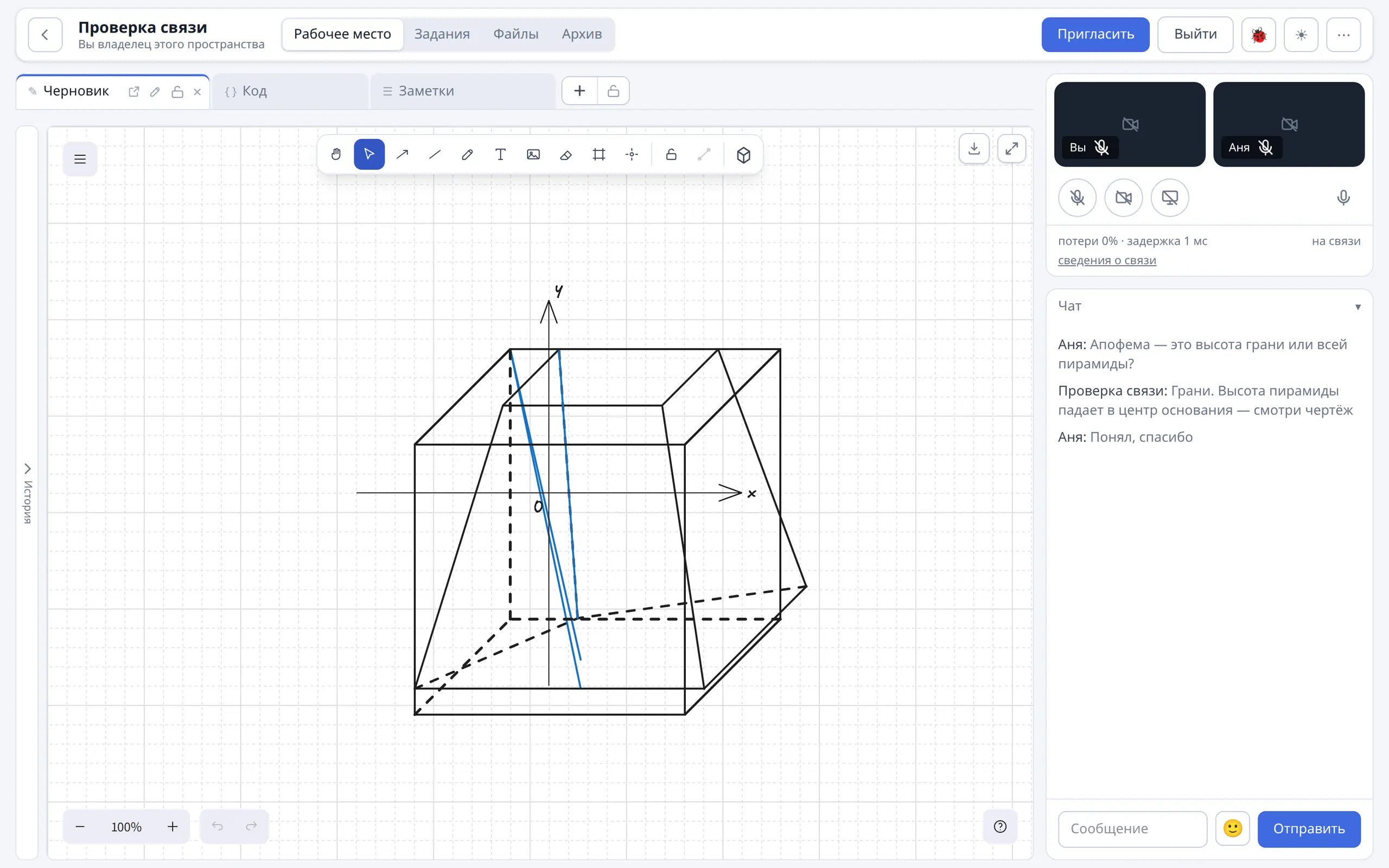
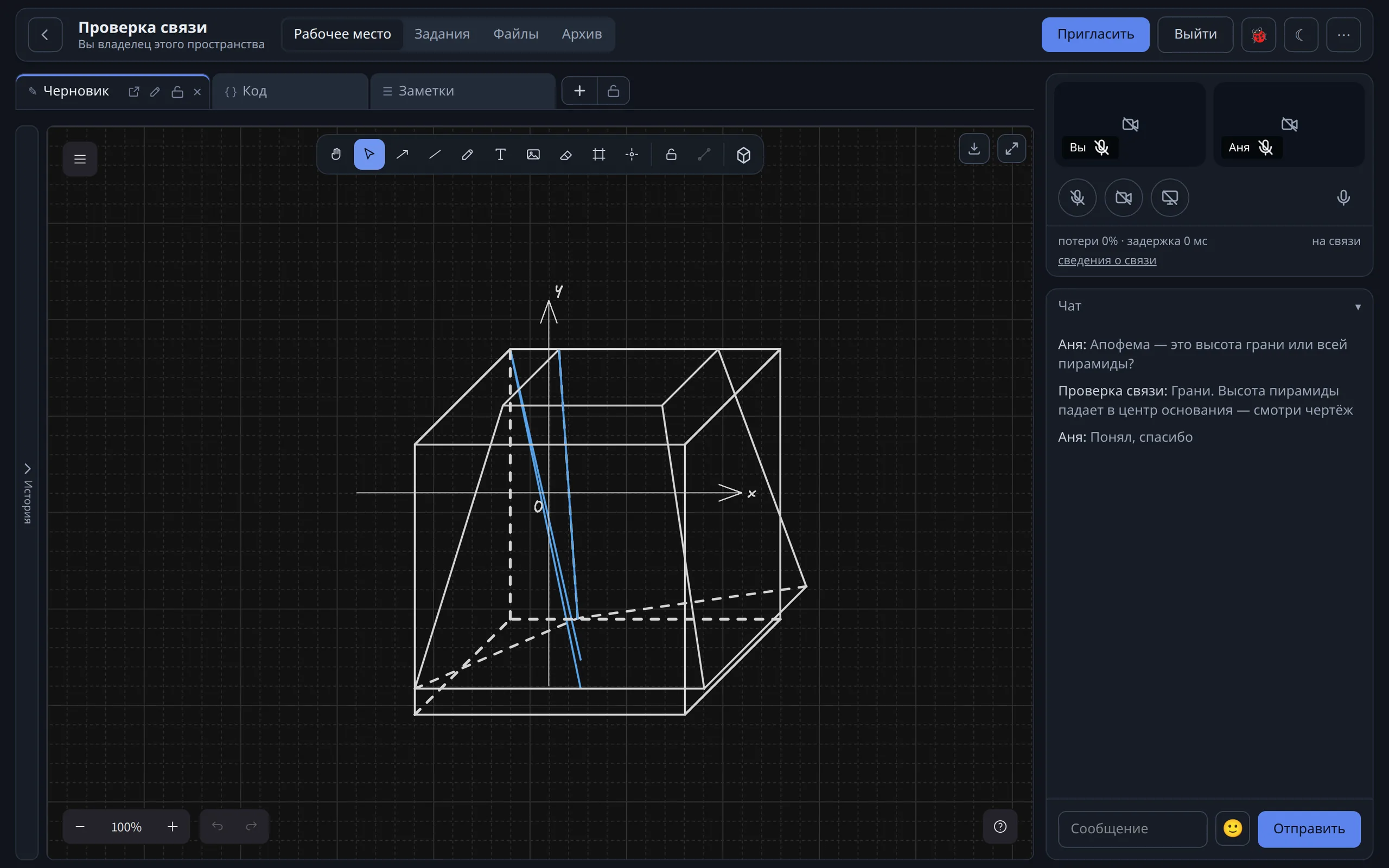
Клетка, координатные оси и готовые объёмные фигуры — куб, пирамида, цилиндр, конус — с пунктиром на невидимых рёбрах, как в тетради.
-
4
Перешли к решению
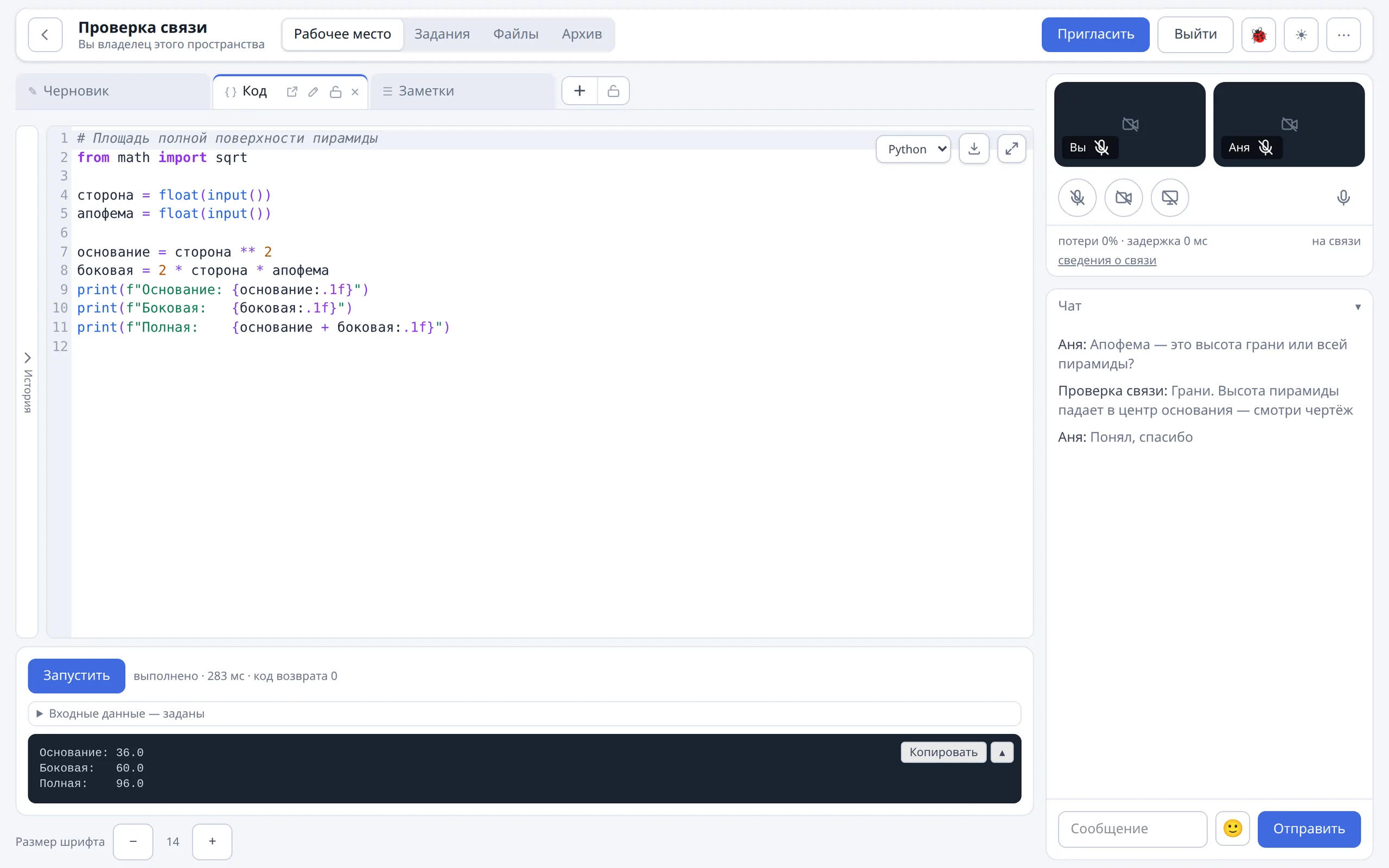
Соседняя вкладка — код или заметки. Доска никуда не делась, к ней возвращаются одним нажатием.
-
5
Закрыли окно
Доска осталась на месте и откроется такой же в следующий раз. Её можно сохранить в PDF или вернуться к любому снимку.
Доска — часть окна, а не отдельная вкладка браузера
Рисуете вместе
Курсор каждого участника подписан, есть лазерная указка. Клетка и оси — в наборе инструментов, а не в приложенной картинке.
И тут же открываете код
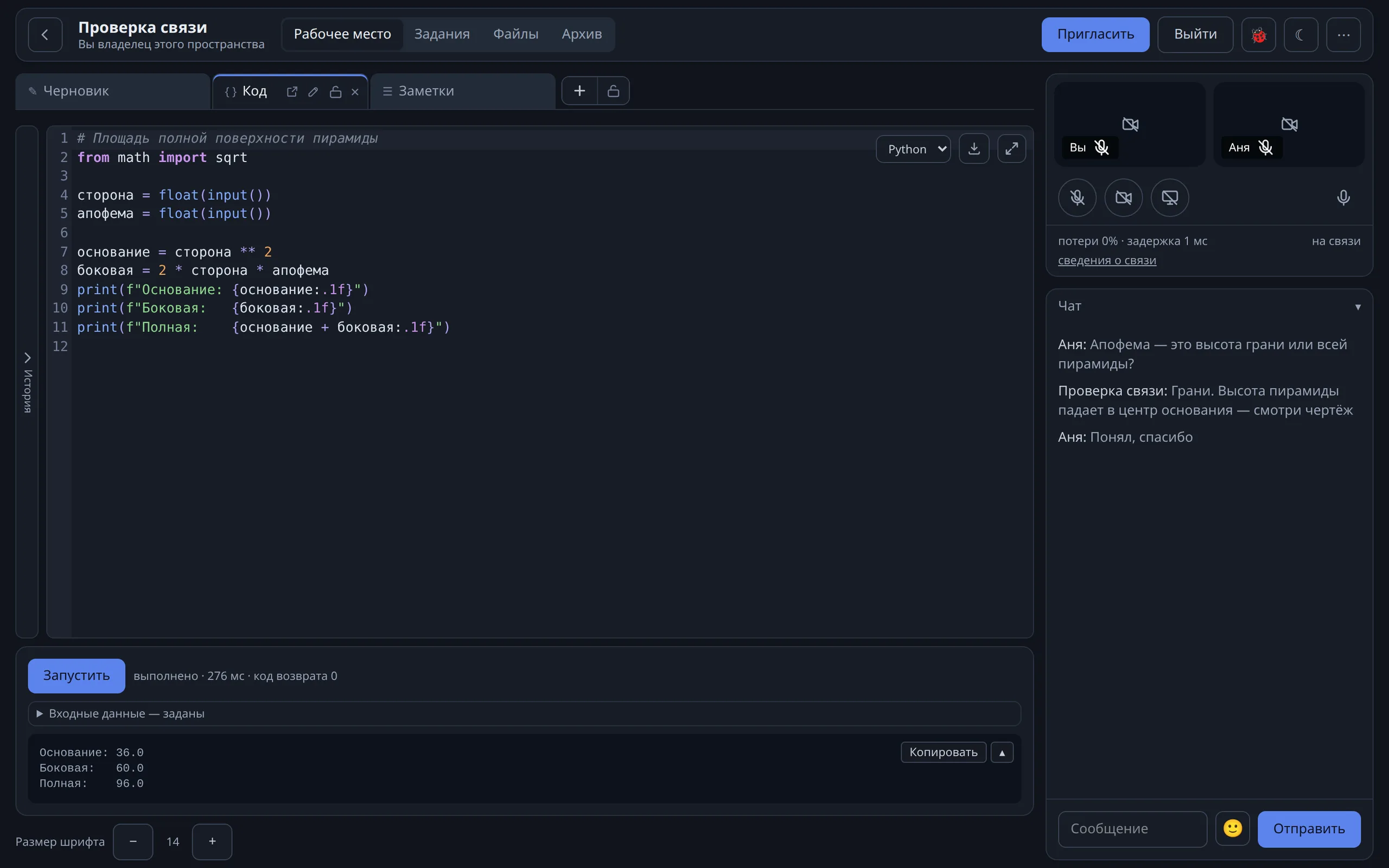
Схему обсудили — переходите к решению в соседней вкладке. Доска остаётся на месте, возвращаться к ней можно сколько угодно раз.
А вывод записываете рядом
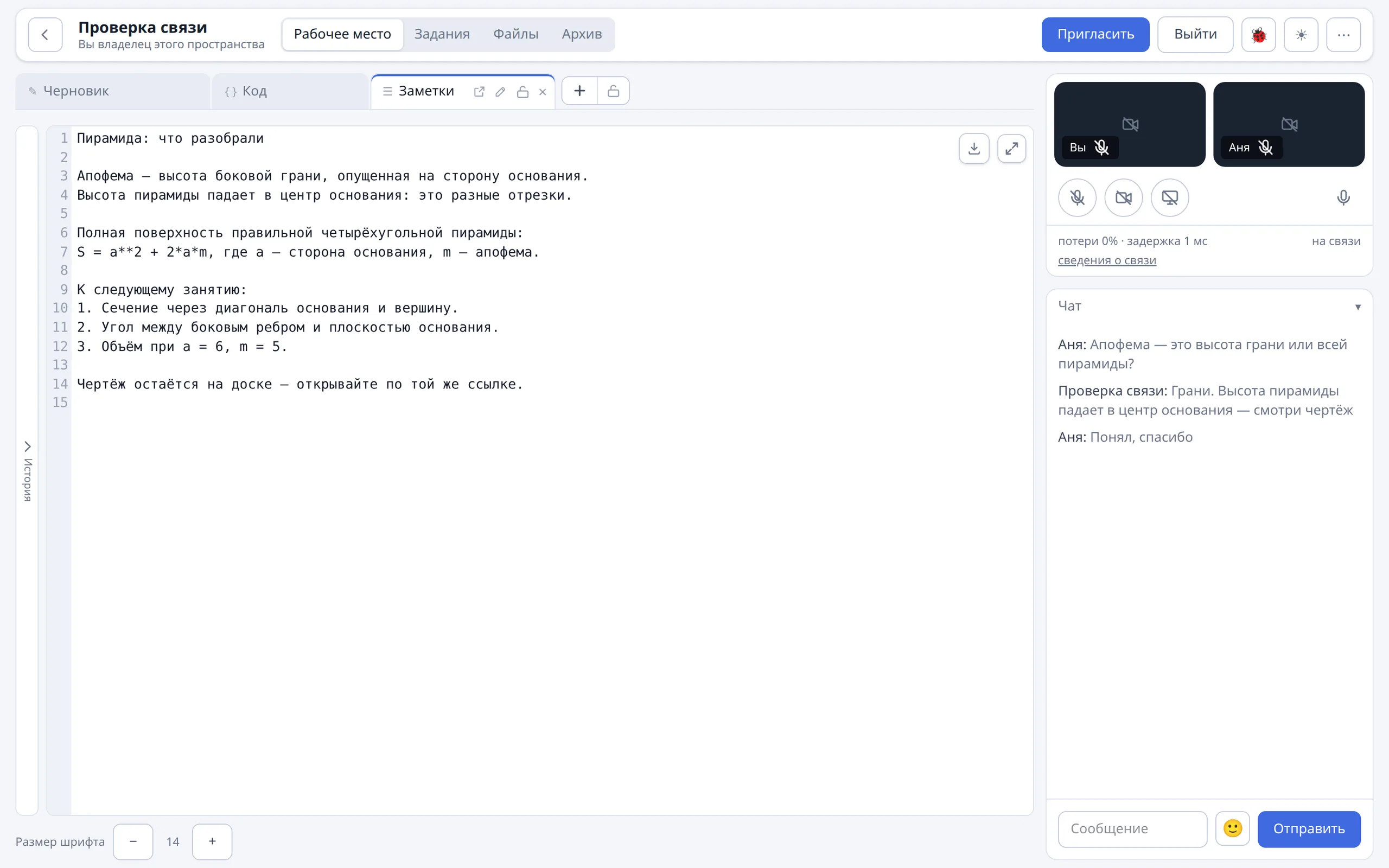
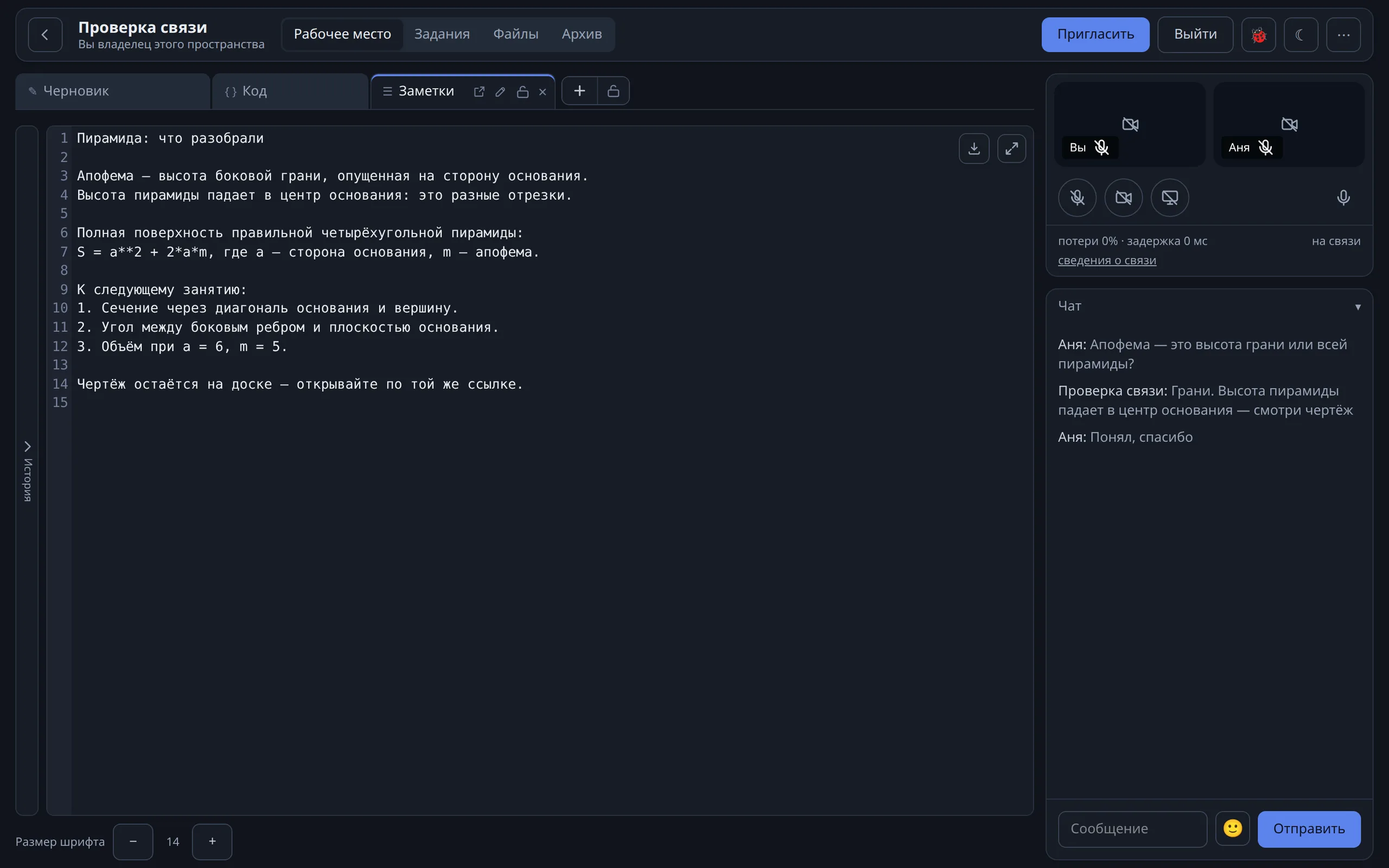
Правило, формула, договорённость — в заметках того же пространства. Искать их потом в переписке не придётся.
Одно рабочее пространство
Вы не переходите между сервисами — вы переключаете вкладку и остаётесь на том же месте, рядом с теми же людьми.
Что это даёт
Видно, кто что делает
Подписанный курсор участника и лазерная указка.
Для схем и чертежей
Клетка, координатные оси и объёмные фигуры готовыми — рисовать куб от руки не нужно.
Рядом разговор
Звук, видео и показ экрана — в том же окне, до 4 человек.
Ничего не пропадает
Доска ждёт следующей встречи, снимки хранятся, всё выгружается в PDF.
Создали пространство — и можно работать
-
1
Создайте пространство
Нажмите одну кнопку и получите готовое рабочее место.
-
2
Отправьте ссылку
Участник открывает её в браузере и вводит имя. Установка и регистрация не нужны.
-
3
Работайте
Созванивайтесь, рисуйте, пишите код, разбирайте задания и сохраняйте результаты.
До 4 участников в одном пространстве.
Попробуйте Кверн две недели
Первые 14 дней бесплатно. Карта не нужна.
- До 4 участников в одном пространстве — со звуком, видео и показом экрана.
- Пространство и его содержимое сохраняются между встречами. Ссылка на пространство не меняется.
- Участнику платить не нужно: он заходит по ссылке.
На бесплатном тарифе: до 2 участников в эфире и до суток работы за сеанс. После этого пространство 3 дня хранится в архиве.
Откройте доску и начните разбор
Создайте пространство, отправьте ссылку участникам и начните разбор. Доска останется в пространстве и после встречи.
2 недели бесплатно · без карты
Что ещё можно делать в Кверне
Доска, задания и ученик — в одном пространстве
Объясняйте на доске, выдавайте задания, проверяйте решения и сохраняйте материалы до следующего занятия.
Посмотреть →Онлайн-занятие целиком — в одном окне
Созвонитесь с учениками, объясните тему на доске, выдайте задание и сохраните результат. Без пяти разных сервисов.
Посмотреть →Менторская встреча, после которой не приходится вспоминать, что вы делали
Код, схемы, заметки и история работы остаются в пространстве. Через неделю открываете ту же ссылку и продолжаете.
Посмотреть →Совместная работа — без постоянного переключения между окнами
Созвон, доска, код и файлы находятся рядом. Можно обсудить задачу, что-то нарисовать, внести изменения и оставить результат до следующей встречи.
Посмотреть →