В задаче дана правильная пирамида, а на рисунке высота почти совпала с боковым ребром. Пока преподаватель объясняет вычисления, ученик смотрит на другой треугольник. Для такого урока нужен чертёж, на котором можно отдельно провести высоту, выделить диагональ основания и показать, где лежит искомый угол.
В онлайн-доске Кверна для репетитора объёмные фигуры собираются из готовых заготовок. Дополнительные отрезки привязываются к фигуре, а при правке вершин появляются углы и длины. Это инструменты для чертежа к задаче; условие, выбор построений и доказательство остаются за участниками урока.
Выбрать фигуру и понять её проекцию
Откройте «Фигуры», затем вкладку «Объёмные». Если инструмент не закреплён в панели, он находится в меню «⋯». В наборе есть куб, параллелепипед, треугольная призма лёжа и стоя, пирамида, треугольная пирамида, усечённая пирамида и октаэдр. Для тел вращения доступны цилиндр, конус, усечённый конус и шар.
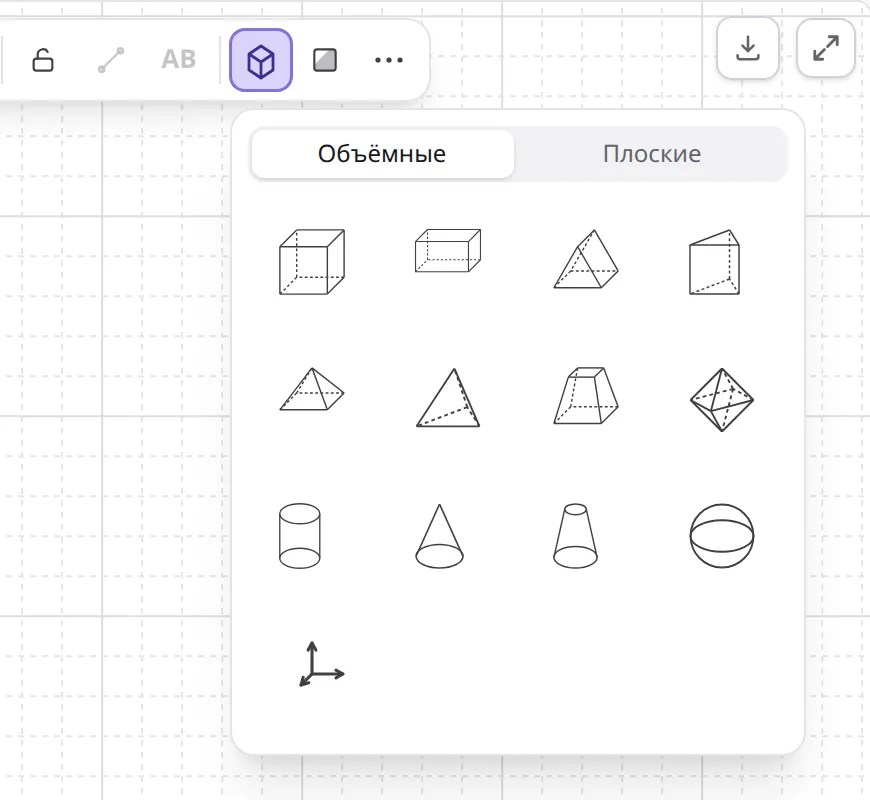
Выберите нужную фигуру и растяните мышью. На доске появится учебный чертёж: невидимые рёбра пунктирные, направление глубины идёт под 45°, размеры по нему сокращены вдвое. Это кабинетная проекция. Поэтому квадратное основание выглядит параллелограммом, а равные рёбра могут иметь разную длину на экране.
Двойной щелчок включает правку. Можно перемещать вершины и менять высоту и ширину; с зажатым Shift меняется глубина точки. На сенсорном экране фигуру растягивают пальцем и открывают правку двойным касанием. Клавиша Shift относится к работе с клавиатурой.
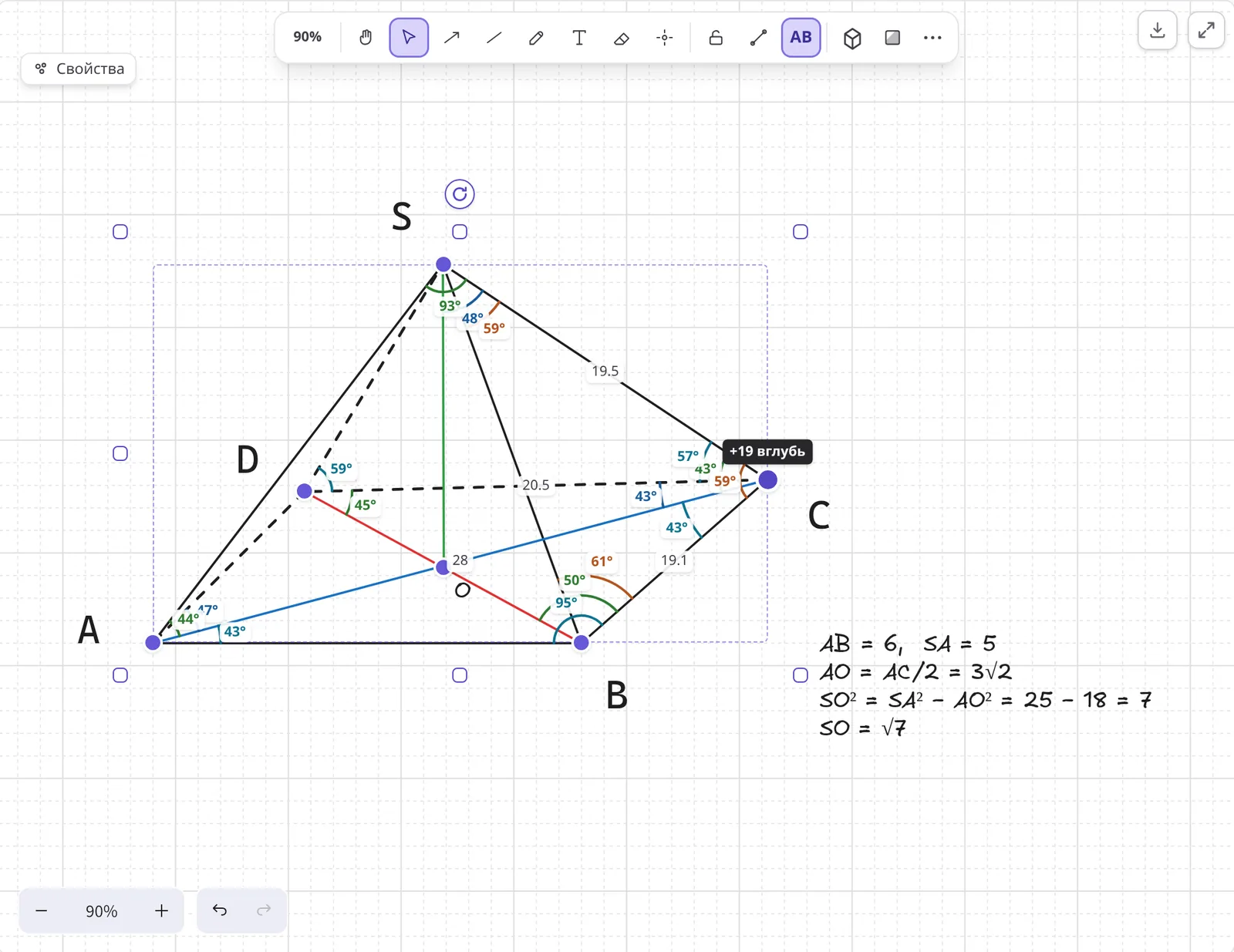
При перемещении вершины показываются углы и длины рёбер в условных единицах. Углы вычисляются по пространственной геометрии, а не по плоскому изображению. В основании исходного куба угол прямой, хотя на экране кажется острым. После произвольного сдвига вершины куб может перестать быть кубом: название выбранной заготовки не закрепляет все её свойства навсегда.
Найти высоту правильной пирамиды
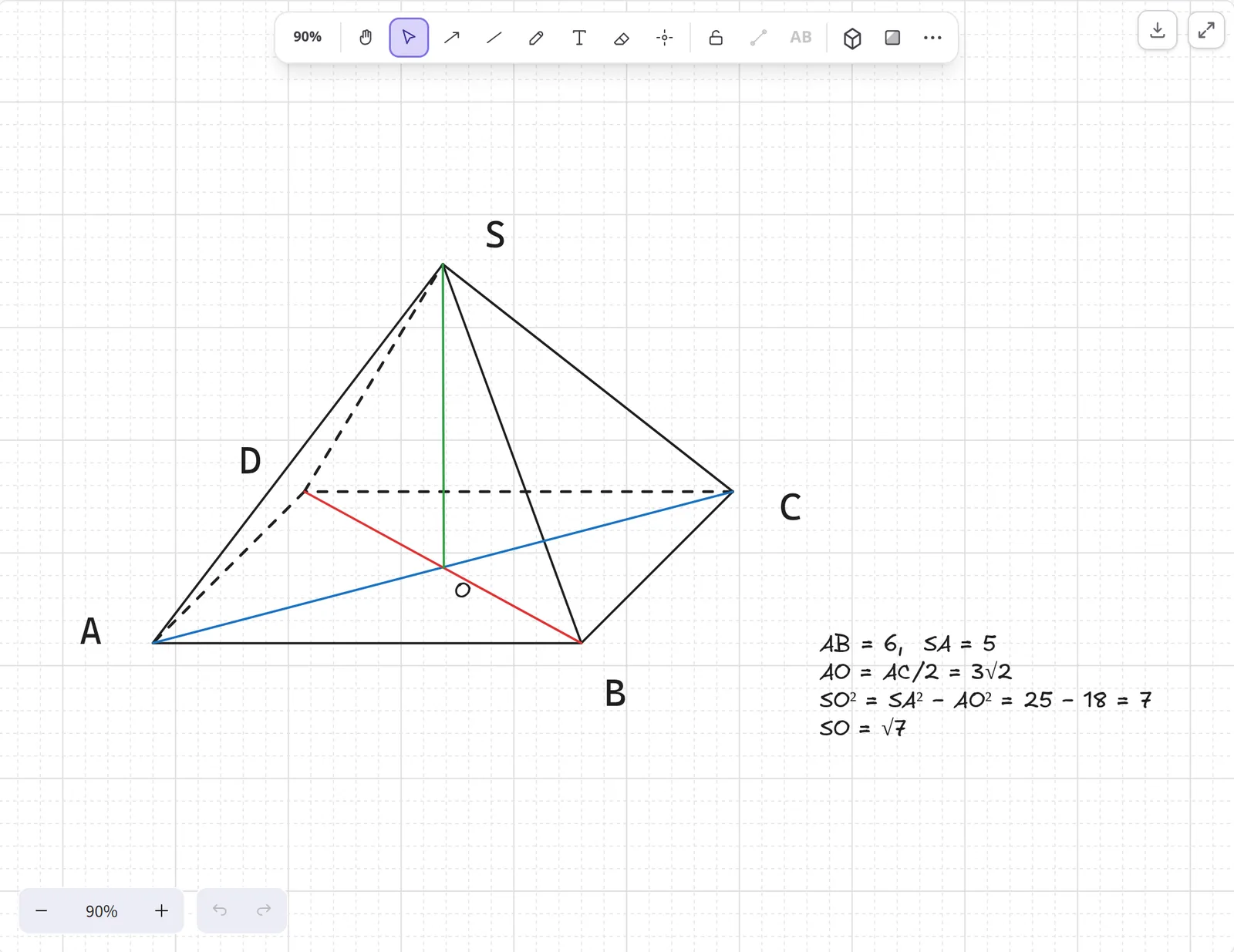
Пусть в правильной четырёхугольной пирамиде сторона основания равна 6, боковое ребро — 5. Требуется найти высоту. Выберите «Пирамида», подпишите вершину S, основание ABCD. Заготовка даёт исходную форму, но её пропорции не обязаны соответствовать вашим числам. Данные задачи запишите рядом отдельно.
Высота опускается в центр квадратного основания. Для чертежа нужны диагонали и отрезок от вершины к этому центру:
- Включите «Линия по фигуре», щёлкните по A, затем по C: получится диагональ основания.
- Снова включите инструмент и проведите BD. Место пересечения подпишите O.
- Снова включите инструмент и проведите SO: первый конец поставьте в вершине S, второй — в центре основания, в месте пересечения диагоналей.
- Двойным щелчком по SO откройте действия линии и выберите заметный цвет. Ошибочную вспомогательную линию можно удалить через то же меню.
Концы линии цепляются за вершины, рёбра и грани. Это помогает поставить конец высоты на основание, но попадание на грань само по себе ещё не делает отрезок перпендикуляром. Точку O выбирают по условию о правильной пирамиде. Для произвольной пирамиды основание высоты может оказаться в другом месте, в том числе вне основания.
Теперь выделите в рассуждении треугольник SOA. Диагональ квадрата равна 6√2, поэтому OA = 3√2. Из прямоугольного треугольника получаем SO² = 5² − (3√2)² = 7, то есть SO = √7. Длина бокового ребра взята из условия, а прямой угол обоснован определением высоты.
Если требуется объём, откройте «Формула», вкладку «Готовые формулы», раздел «Геометрия» и выберите «Объём пирамиды». Площадь основания равна 36, значит объём — 12√7. Сверьте запись в предпросмотре и нажмите «Поставить на доску». Повторяющийся шаблон можно сохранить в «Мои формулы».
Подсказки длины не подставляют числа из условия. Не нужно растягивать пирамиду до тех пор, пока рядом с ребром не появится ровно 5. Для решения достаточно читаемой схемы и явно записанных данных; точность вывода обеспечивают вычисления.
Показать угол между ребром и основанием
На том же чертеже можно разобрать угол между SA и плоскостью основания. Высота SO уже проведена. Проекция точки S — это O, точка A лежит в основании, поэтому проекция отрезка SA на основание — AO. Искомый угол находится между AS и AO, у вершины A.
Покажите AO другим цветом или подпишите его рядом с диагональю. Не отмечайте угол между SA и SO: это угол с высотой, а не с плоскостью основания. В треугольнике SOA обозначьте искомый угол буквой α и запишите sin α = SO / SA = √7 / 5. Так запись связана с двумя конкретными отрезками.
При свободной правке фигуры пространственные углы меняются. Показания полезны, чтобы увидеть результат движения вершины в глубину с Shift. Но если вы изменили исходную пирамиду, прежние числа задачи уже не описывают новую модель. Для такого опыта лучше сохранить снимок перед правкой и явно отделить его от решения.
Способы задавать ученику вопросы о проекции и проверять выбор треугольника разобраны отдельно в статье как объяснять математику и геометрию онлайн. Здесь техническая задача — сделать три нужных отрезка различимыми и поставить обозначение у нужной вершины.
Построить сечение куба отрезками
Отдельной команды, которая строит сечение целиком, нет. Его можно собрать инструментом «Линия по фигуре». Начните с случая, где каждая сторона сечения лежит на понятной грани: плоскость проходит через середины трёх рёбер куба, выходящих из одной вершины A.
Выберите «Куб». Обозначьте соседние с A вершины B, D и A₁. На рёбрах AB, AD и AA₁ нужны середины M, N и P. На чертеже отмечайте их приблизительно, а равенство половин рёбер укажите как условие: привязка к ребру не доказывает, что выбрана его середина.
- Инструментом «Линия по фигуре» соедините точки M и N на двух рёбрах основания.
- Снова включите инструмент и проведите NP на грани, содержащей AD и AA₁.
- Ещё раз выберите инструмент и соедините P с M на грани, содержащей AA₁ и AB.
- Через двойной щелчок задайте трём отрезкам один цвет, чтобы контур сечения читался целиком.
Получится треугольник MNP. Каждая его сторона — средняя линия треугольника в соответствующей грани куба. Если ребро куба равно a, диагональ грани равна a√2, а сторона сечения — a√2 / 2. Все три стороны равны, поэтому сечение является равносторонним треугольником.
Произвольные три точки не всегда можно просто соединить видимыми отрезками и получить полный контур сечения. Плоскость может пересекать ещё несколько граней. Их пересечения придётся находить геометрически и добавлять линии вручную. Доска удерживает концы на фигуре, но не выбирает за вас последовательность построения.
Когда нужен график поверхности
У инструмента «График» другая задача: построить поверхность по выражению. Например, при знакомстве со сферой можно показать, как уравнение x² + y² + z² = 9 связано с радиусом 3.
- Откройте «График», переключитесь в «3D» и выберите «Своя функция».
- Введите x^2 + y^2 + z^2 = 9. Для полного вида задайте диапазоны x, y и z от −4 до 4.
- Потяните изображение в предпросмотре, чтобы изменить азимут и наклон. Если потеряли удобный ракурс, нажмите «Сбросить вид».
- Нажмите «Готово», чтобы поставить выбранный вид на доску.
Во вкладке «Готовые» это уравнение находится под названием «Шар», хотя само равенство описывает его поверхность — сферу. Там же есть «Двойной конус». Поверхности отображаются каркасом с удалением невидимых линий; ракурс помогает рассмотреть форму, не принимая пересечения линий на экране за реальные пересечения в пространстве.
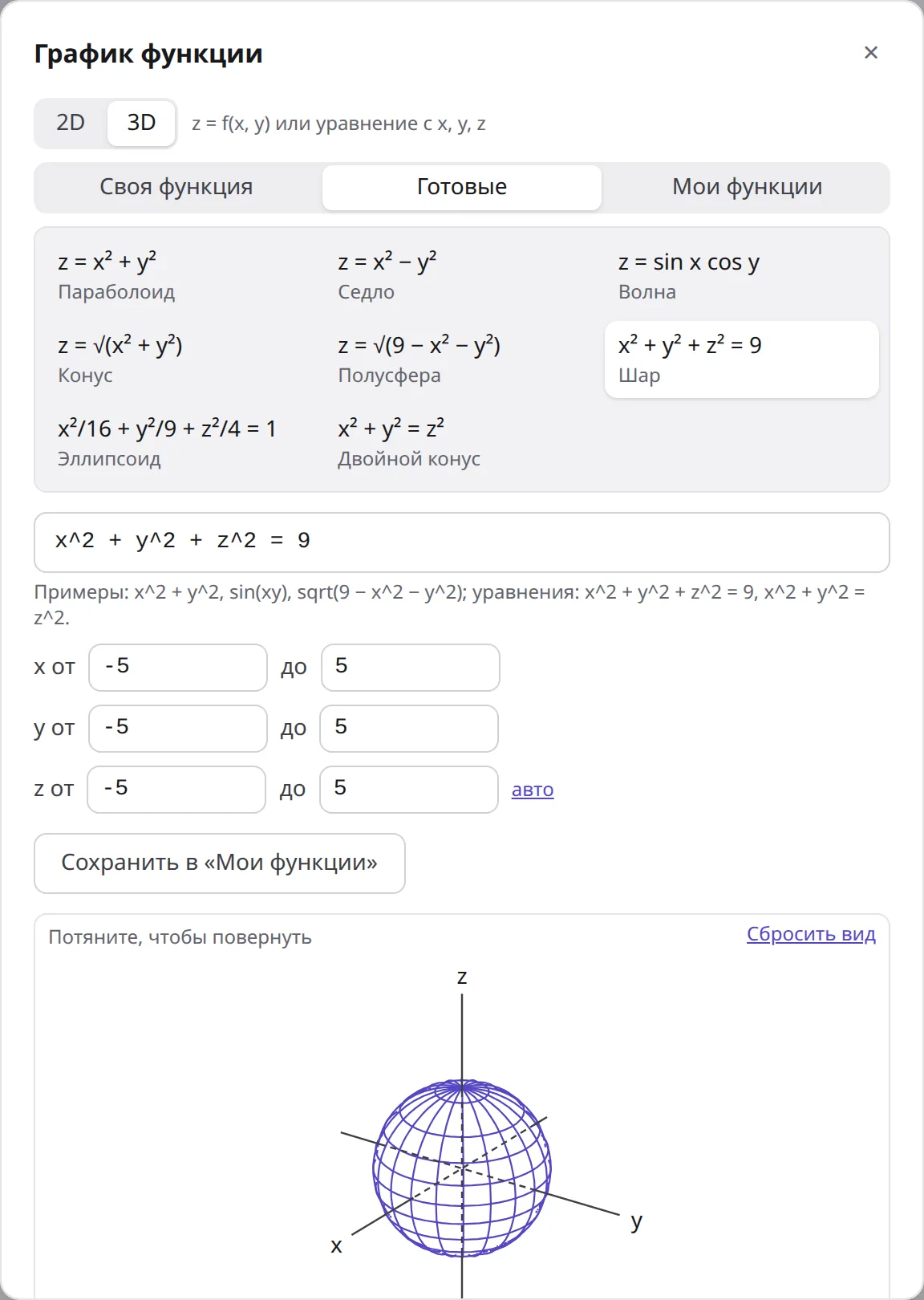
Можно строить и поверхности z = f(x, y), например z = x² + y². Уравнение сферы полезно сравнить с z = √(9 − x² − y²): второе выражение задаёт только верхнюю полусферу. В редакторе вводится правая часть sqrt(9 − x^2 − y^2), а для целой сферы нужна запись с равенством. Свой пример можно сохранить в «Мои функции».
График поверхности и заготовка из «Фигур» — разные объекты. Для школьной задачи о высоте конуса удобнее готовый чертёж с вспомогательными отрезками. Для обсуждения уравнения и изменения ракурса — «График». О плоских заготовках и координатных кривых подробнее написано в статье про онлайн-доску для геометрии.
Оставить ученику нужный чертёж
Участники с доступом к правке могут одновременно достраивать фигуру, а изменения видны на общей доске. Перед переносом или растягиванием договоритесь, кто сейчас правит: второй человек может в этот момент подписывать высоту.
Если за урок накопилось несколько задач, используйте «Метки на доске» для переходов между ними, «Показать всё» или «Карту доски» для поиска нужного участка. Перед самостоятельной работой сохраните снимок вкладки с условием и исходной фигурой. Разобранное решение можно выгрузить в PDF: проверьте, что на нём остались обозначение искомого угла, основание высоты и данные, из которых получен ответ.