До первого урока осталось немного времени, а ученик спрашивает, какое приложение скачать и где взять пароль. Вы отправляете новую инструкцию, затем ещё одну ссылку. Проще заранее дать один адрес занятия и коротко описать, что человек увидит после перехода. Для гостевого входа в Кверн достаточно открыть ссылку в браузере и назвать себя.
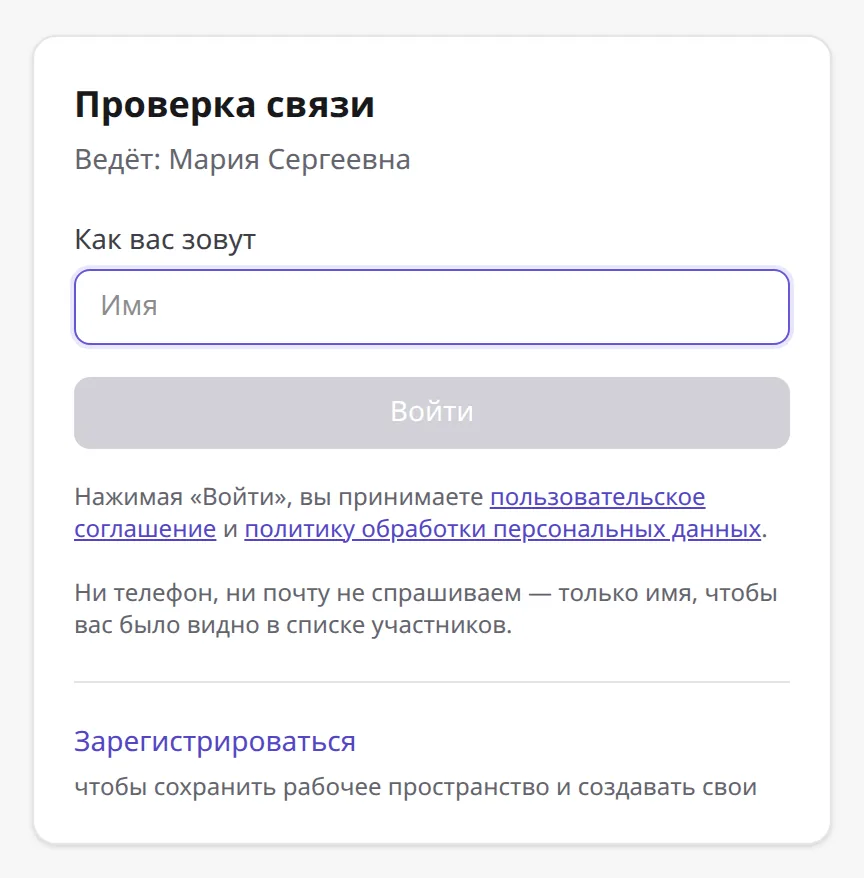
Но фраза «просто перейдите по ссылке» оставляет несколько неочевидных действий. Нужно попасть в нужное пространство, подключиться к разговору, разрешить микрофон и найти материал. Если обозначить эти шаги заранее, первое занятие начнётся с предмета, а не с угадывания кнопок.
Подготовьте место, в которое зовёте ученика
Создайте пространство и дайте ему узнаваемое название. «Математика — Анна» легче отличить от «Новое пространство», особенно если ссылку открывает родитель. Положите на доску короткое приветствие или первое условие. Пустой холст может выглядеть как незагрузившаяся страница, хотя всё уже работает.
Перед отправкой проверьте доступ по ссылке. В Кверне владелец может закрыть такой вход; тогда гость увидит сообщение о закрытом доступе и не сможет присоединиться, просто введя имя. Ошибку в настройке лучше заметить до урока, чем разбирать её вместе с человеком, который впервые видит сервис.
Проверять полезно в другом браузере, где вы не вошли как владелец. Собственная учётная запись может открывать пространство без тех шагов, которые проходит ученик. Посмотрите именно гостевой путь: название, поле имени и вход внутрь.
Отправьте одно сообщение с понятным порядком
Не смешивайте приглашение на урок со всей программой курса. В первом сообщении нужны дата, время, ссылка и действия после перехода. Если ребёнку помогает подключиться родитель, отправьте короткую инструкцию и ему.
Короткий текст приглашения может состоять из таких пунктов:
- Откройте ссылку на пространство в браузере.
- Введите имя, по которому преподаватель вас узнает.
- Когда окажетесь внутри, нажмите «Зайти в созвон».
- Разрешите браузеру доступ к микрофону; камеру включите, если она нужна для урока.
В само сообщение подставьте настоящую ссылку своего пространства. Не просите ученика искать сервис через поисковик: так он может попасть на главную страницу вместо подготовленного занятия. Если ссылка будет использоваться повторно, сразу скажите, что её стоит сохранить в переписке или закладках.
На странице видеосвязи без регистрации описан этот способ участия. Без регистрации входит приглашённый гость. Это не обещание, что организация постоянного курса, создание пространств и назначение работ обходятся без учётных записей вообще.
Отделите вход от подключения звука
Человек может уже видеть доску, но ещё не слышать вас. В Кверне подключение к созвону выполняется отдельным действием. Поэтому не считайте появление ученика в пространстве подтверждением того, что разговор начался.
Сначала попросите подтвердить, что он видит условие. Затем проверьте звук простой фразой, на которую легко ответить. Наблюдать за значком микрофона недостаточно: он не доказывает, что собеседник слышит ваш голос в выбранных наушниках.
Разрешение браузера тоже лучше объяснить заранее. Запрос на микрофон относится к разговору, а не к регистрации. Камера и микрофон не обязательны для работы с доской, кодом и заметками. Если сегодня требуется только совместно разобрать письменный ответ, можно начать с материала и подключить нужные устройства позже.
Не давайте сразу длинную техническую инструкцию. Выясните, что именно не получается: открыть ссылку, войти внутрь, подключить звук или увидеть нужную вкладку. Это разные ситуации, и повторная отправка того же адреса помогает не во всех.
На первом входе дайте простое действие
Попросите ученика поставить точку на доске или дописать слово. На уроке программирования можно изменить число в готовой строке и вместе запустить пример. Так вы проверите не только просмотр, но и участие в работе.
Не начинайте с объяснения всей панели. Ученику достаточно узнать, где сегодняшняя задача и как выполнить ближайшее действие. Когда понадобится заметка или файл, покажите переход в этот момент. Иначе человек потратит внимание на кнопки, которые до конца занятия ему не пригодятся.
Если урок идёт с телефона, выбирайте задание под небольшой экран. Слушать объяснение и указывать нужный участок рисунка с него проще, чем долго набирать программу. Сайт открывается на компьютере, планшете и телефоне, но одинаковый доступ не означает одинаковое удобство для любой работы.
Для регулярных уроков с длинным кодом или сложными чертежами заранее договоритесь об устройстве, на котором ученик сможет работать самостоятельно. Проверка на его настоящем устройстве полезнее обещания, что «всё должно быть удобно».
Что делать, когда подключение не состоялось
Если пространство сообщает, что вход по ссылке закрыт, проверьте доступ со стороны владельца. Смена имени ученика эту ситуацию не исправит. Если показано, что занятие завершено, выясните, не находится ли пространство в архиве. Не просите человека бесконечно обновлять страницу с тем же сообщением.
При проблеме со звуком начните с простого: подключён ли созвон, включён ли микрофон и разрешён ли он для сайта. Попросите описать сообщение на экране. Фраза «не работает» слишком широкая, чтобы выбирать следующий шаг.
Кверн пытается восстановить оборвавшееся соединение. Если связь не возвращается, в интерфейсе появляется «Попробовать снова». До восстановления разговора остановитесь на текущем задании. Если продолжать объяснение и менять записи, после возвращения ученик увидит другой материал и не поймёт, что пропустил.
Когда гостевого входа уже недостаточно
Для разовой консультации или первого знакомства удобен гостевой вход: человек сразу участвует в работе по ссылке. Но назначенное домашнее задание должно быть связано с конкретным учеником. В Кверне гостю такую работу не назначают.
Для заданий ученику нужно войти в Кверн под своей учётной записью и нажать «Сохранить пространство». Сделайте это отдельным понятным шагом, когда решили продолжать занятия. Не обещайте получение и сдачу назначенных работ без регистрации только потому, что первый созвон прошёл гостем.
Порядок подготовки условий, отправки ответов и проверки разобран в статье домашние задания онлайн. Перед выдачей первой работы убедитесь, что ученик видит её со своей стороны. Это надёжнее, чем ориентироваться только на список у преподавателя.
Сохраните адрес для следующего занятия
Если вы ведёте ученика регулярно, новая ссылка на каждый урок обычно не нужна. Постоянное пространство хранит доску, код, заметки и материалы между встречами при действующем доступе. Ученику проще возвращаться в знакомое место, чем каждый раз искать последнее приглашение среди сообщений.
У бесплатного тарифа после пробного периода другой режим. Созданное на нём пространство живёт 65 минут с первого входа, затем хранится в архиве 3 суток. Поэтому не используйте такую ссылку как обещание постоянного кабинета на весь учебный год.
Организацию длительной работы описывает статья про постоянное пространство для ученика. После первого урока оставьте в заметках название следующей темы и покажите, где оно находится. Затем попросите ученика открыть сохранённую ссылку ещё раз: так вы проверите путь, которым он действительно воспользуется перед следующей встречей.