Ученик установил редактор, но программа не запускается. По словам «красная надпись внизу» причину не определить. Здесь показ экрана действительно нужен: вы увидите открытую папку, команду запуска и сообщение целиком. А вот диктовать через демонстрацию каждую строку короткой программы обычно неудобно. Такой фрагмент проще открыть в общем редакторе.
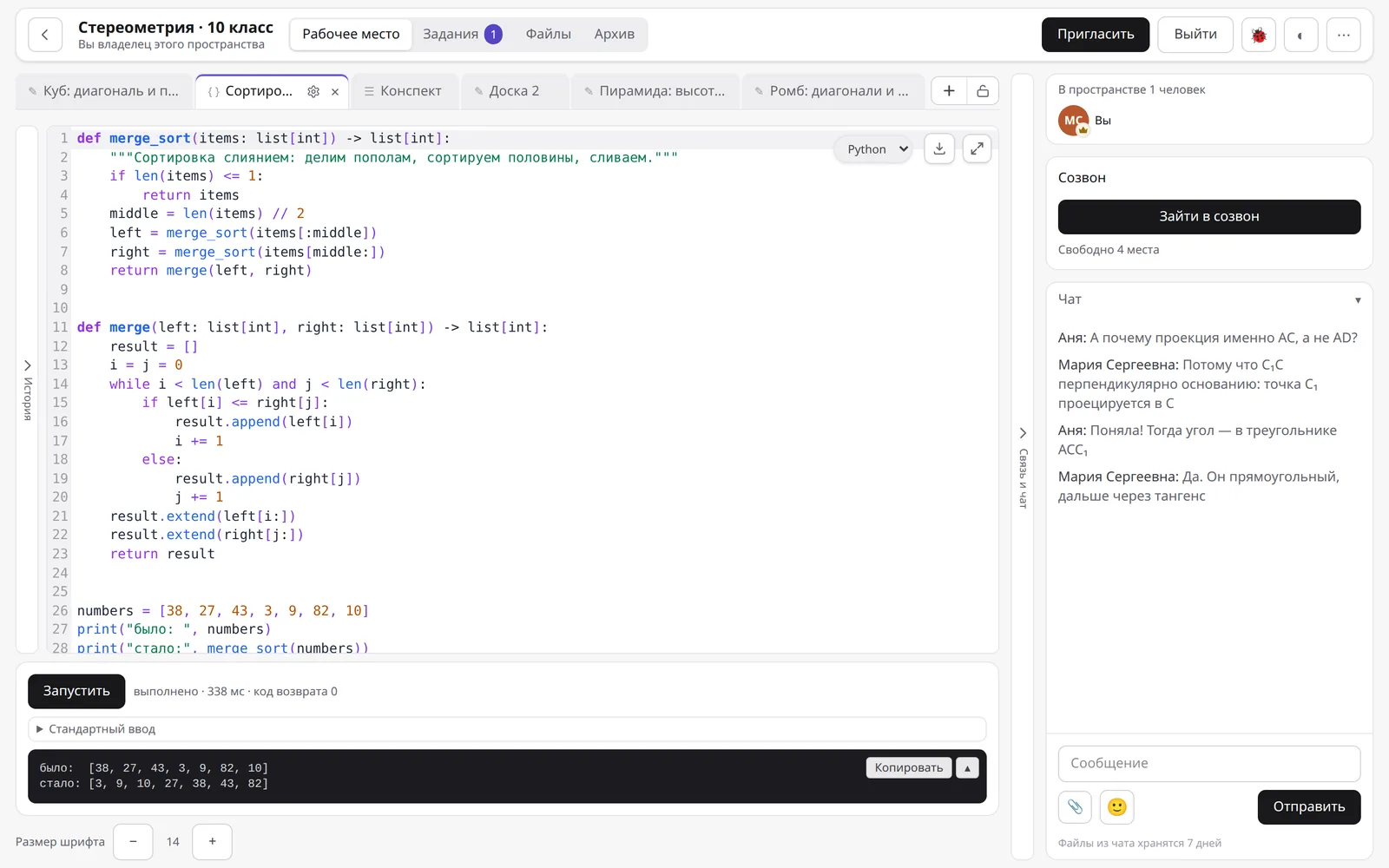
Способ показа стоит выбирать по ближайшему действию. Если нужно увидеть чужое приложение, включайте демонстрацию. Если предстоит вместе менять рисунок, берите доску. Когда проверяете программу, полезен общий код с запуском. Один урок может пройти через все эти способы без необходимости выбрать единственный на всю встречу.
Показывайте экран ради конкретного наблюдения
Перед включением договоритесь, что собираетесь увидеть. Например, момент появления ошибки после нажатия кнопки или последовательность действий в редакторе. Без такой цели показ легко превращается в прогулку по рабочему столу, во время которой преподаватель пытается понять, куда смотрит ученик.
Попросите начать немного раньше проблемного места. Если программа уже закрылась, одного сообщения может быть недостаточно. Пусть ученик повторит действие и проговорит, чего ожидал. Вы сможете отделить ошибку в понимании задания от ошибки запуска.
В Кверне демонстрация экрана находится в том же пространстве, где идут разговор и работа с материалами. Можно показать окно программы или рабочий стол, обсудить увиденное и перейти к доске либо коду. Для этого не требуется завершать встречу и отправлять новую ссылку.
Подготовьте видимую область
Откройте нужную программу до начала объяснения. Увеличьте текст так, чтобы его можно было читать на экране собеседника. Если показываете свой материал, уберите окна, которые к нему не относятся. Во время урока они только отвлекают и затрудняют поиск нужной кнопки.
По возможности выбирайте область показа, которая соответствует задаче. Когда нужен один редактор, весь рабочий стол добавляет лишние детали. Если же ошибка связана с переходом между программами, слишком узкий показ скроет часть действий. После начала обязательно уточните, что видит собеседник.
При показе экрана действия по-прежнему выполняет тот, чей компьютер вы смотрите. Вы можете указать на ошибку и объяснить следующий шаг, а ученик нажмёт нужную кнопку сам. Заложите время на это действие, особенно если программа для него новая.
Проверьте показ до важного фрагмента
Попросите назвать заголовок окна или прочитать короткую строку. Это лучше общего вопроса о том, виден ли экран. Человек может видеть изображение, но не различать текст, который вы собираетесь обсуждать.
Для показа своего экрана планируйте работу с компьютера: на телефоне Кверн не предлагает эту кнопку. На новом устройстве попробуйте весь сценарий заранее. Если демонстрация не получается, приготовьте другой способ передать существенную часть: текст ошибки, файл или изображение, на котором видна проблема.
Для разбора кода определите, где живёт ошибка
Ошибка окружения часто требует экрана ученика. Вы проверяете, из какой папки он запускает программу, какой файл открыл и что сделал перед появлением сообщения. Перенос кода в другую среду может скрыть причину: там тот же фрагмент заработает, а проблема на его компьютере останется.
Логическая ошибка в небольшом алгоритме устроена иначе. Если функция неверно обрабатывает пустую последовательность, настройки редактора могут вообще не иметь значения. Выделите пример, который воспроизводит расхождение, и откройте его в общем коде.
В Кверне общий файл могут редактировать участники, а результат серверного запуска виден под редактором. Это удобнее, чем просить прокрутить изображение к нужной строке. Но запуск поддерживает Python, C++, Pascal и Go, а исполняемая программа не имеет доступа в сеть. Для проекта с другими требованиями оставьте его привычную среду.
Порядок самого разбора описан в статье как провести урок программирования онлайн. Для выбора способа достаточно одного вопроса к задаче: нужно ли сейчас видеть устройство программы на компьютере или достаточно проверить её вычисления.
Переходите к доске, когда нужно объяснить связь
Список вызовов на экране не всегда объясняет, как данные проходят через программу. Можно долго водить указателем между окнами, а можно нарисовать несколько блоков и соединить их стрелками. На доске легче оставить только те части, которые нужны для рассуждения.
То же относится к математике. Показ страницы учебника помогает прочитать условие, но не даёт ученику достроить чертёж. Если следующий шаг должен сделать он, перенесите работу на общую доску или предложите подготовить рисунок там заранее.
В Кверне есть совместное рисование и подписанные курсоры. Однако демонстрация и доска остаются разными рабочими областями. Если нужны пометки к изображению, разместите нужный материал на доске и работайте с ним там. Не рассчитывайте, что любая линия на доске автоматически окажется поверх чужого приложения.
Для перехода хватит короткой фразы: «Ошибка появляется после второго запроса. Нарисуем порядок запросов». Она связывает новый рисунок с только что увиденным поведением. Без этого смена вкладки может восприниматься как начало другой темы.
Не оставляйте ученика зрителем надолго
Показ экрана преподавателя уместен для короткого образца действия. Но если вы весь урок нажимаете кнопки, ученик может узнавать знакомую картинку и ошибочно принимать это за умение повторить работу.
После объяснения закройте подсказку и попросите выполнить действие самостоятельно. Не диктуйте каждый щелчок. Лучше напомните цель и дайте человеку найти нужный путь. Если он остановился, уточните, какой результат ищет и что считает следующим шагом.
Можно построить фрагмент занятия так:
- Преподаватель показывает один законченный пример и объясняет причину действий.
- Ученик повторяет похожую задачу на своём экране.
- Вместе находят место, где результат разошёлся с ожиданием.
- Ученик повторяет проблемный шаг без подсказки.
При совместном редактировании порядок может быть ещё проще: вы объяснили, затем попросили ученика продолжить код. Выбирайте способ, в котором нужное учебное действие видно, а не тот, где преподавателю удобнее всё сделать самому.
Сохраните то, что потребуется после показа
Когда демонстрация выключена, увиденная последовательность легко забывается. Не оставляйте итог только в устном разговоре. Запишите точное действие, сообщение об ошибке и способ проверки исправления. Для настройки программы это полезнее общей фразы «разобрали запуск».
В заметках можно оставить краткую запись: «Открыть папку проекта. Запустить нужный файл. Проверить результат на подготовленных данных». Дополните её тем шагом, который ученик пропустил. Не переписывайте всю инструкцию к программе, если затруднение касалось одного выбора.
Код, схема и заметки в Кверне сохраняются в пространстве при действующем доступе. Это не следует путать с видеозаписью демонстрации. Чтобы следующий урок опирался на сегодняшний, нужен осмысленный рабочий материал, который вы действительно оставили.
Если вокруг показа экрана накопилось несколько отдельных сервисов, сравните этот порядок с работой в одном пространстве вместо Zoom, Miro и Google Docs. Возможно, часть переходов удастся убрать. А перед завершением урока попросите ученика по своей заметке воспроизвести проблемное действие ещё раз. Если он справился без показа вашего экрана, запись пригодится и между занятиями.